
Ouvrir le panneau de la tâche
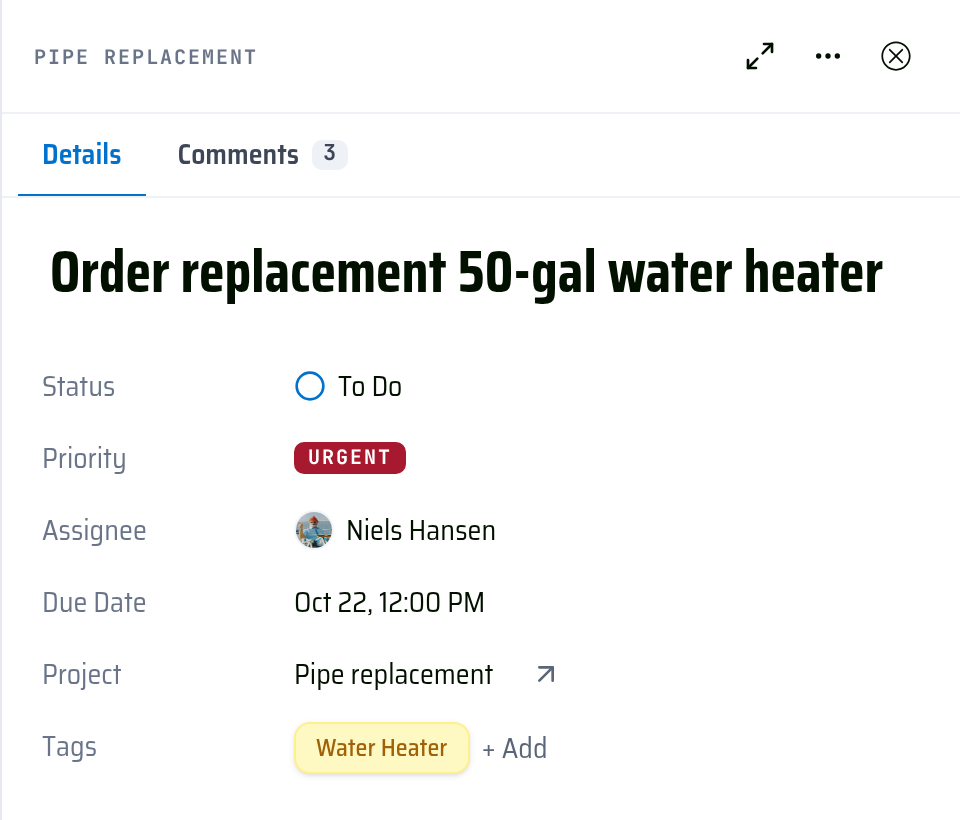
Cliquez sur n'importe quelle carte du tableau ou ligne de la liste (onglet Tâches du projet ou page globale Tâches). La tâche s'ouvre dans un panneau latéral à côté du tableau. Pour lui donner tout l'écran, cliquez sur Ouvrir la page complète de la tâche (« Open full task page ») dans l'en-tête du panneau.
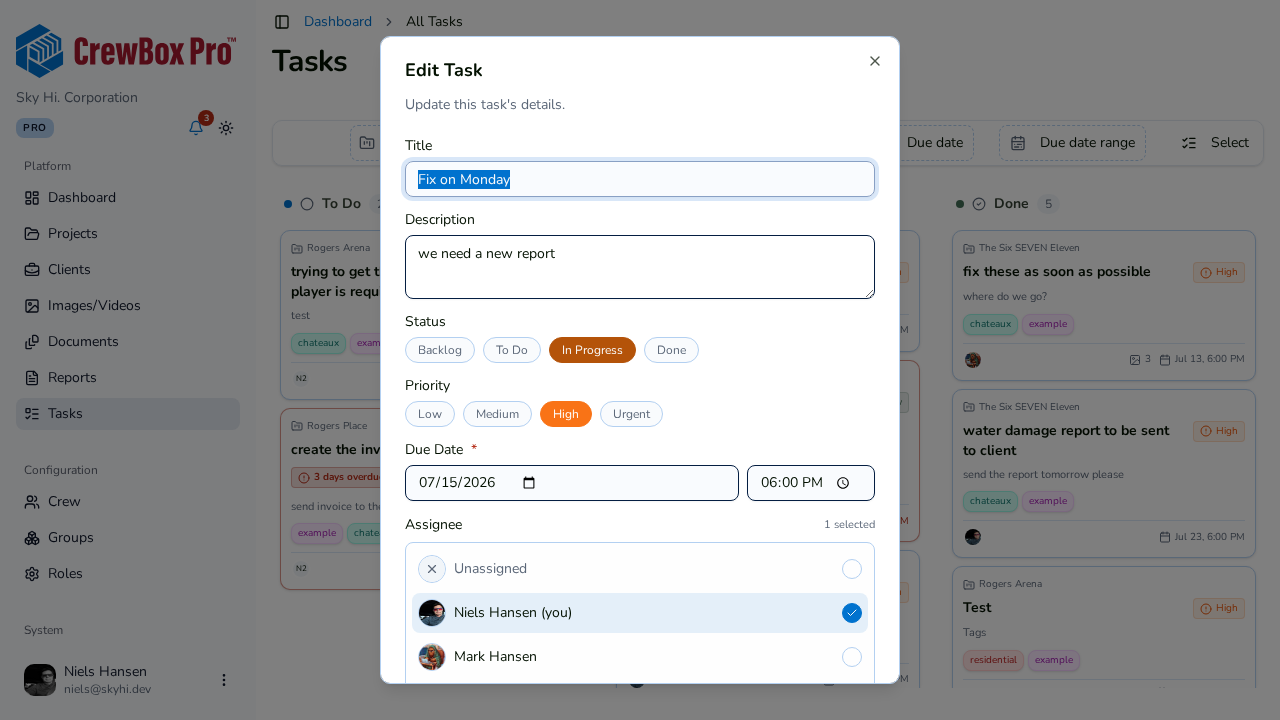
Vous pouvez aussi ouvrir une tâche depuis la carte Tâches liées d'une photo ou d'un document. Sur le tableau de bord, un clic sur une tâche de À surveiller l'ouvre plutôt dans la boîte de dialogue Modifier la tâche (cliquez alors sur Enregistrer les modifications).
Ce que vous pouvez changer
Cliquez sur une valeur pour la modifier — il n'y a pas de bouton Enregistrer : les modifications sont enregistrées automatiquement.
- Titre — cliquez dessus et tapez ; appuyez sur Entrée pour terminer.
- Statut — À Faire / En Cours / Terminé.
- Priorité — Basse / Moyenne / Haute / Urgente.
- Assigné à — cochez un ou plusieurs membres de l'équipe (ou Non assigné), puis cliquez sur Terminé.
- Date d'échéance — une date avec une heure facultative ; Effacer la date (« Clear date ») la retire.
- Projet — déplacez la tâche vers un autre projet.
- Étiquettes — cliquez sur + Ajouter pour ajouter ou retirer des étiquettes.
- Description — cliquez dans le texte et modifiez-le.
Gérer les pièces jointes
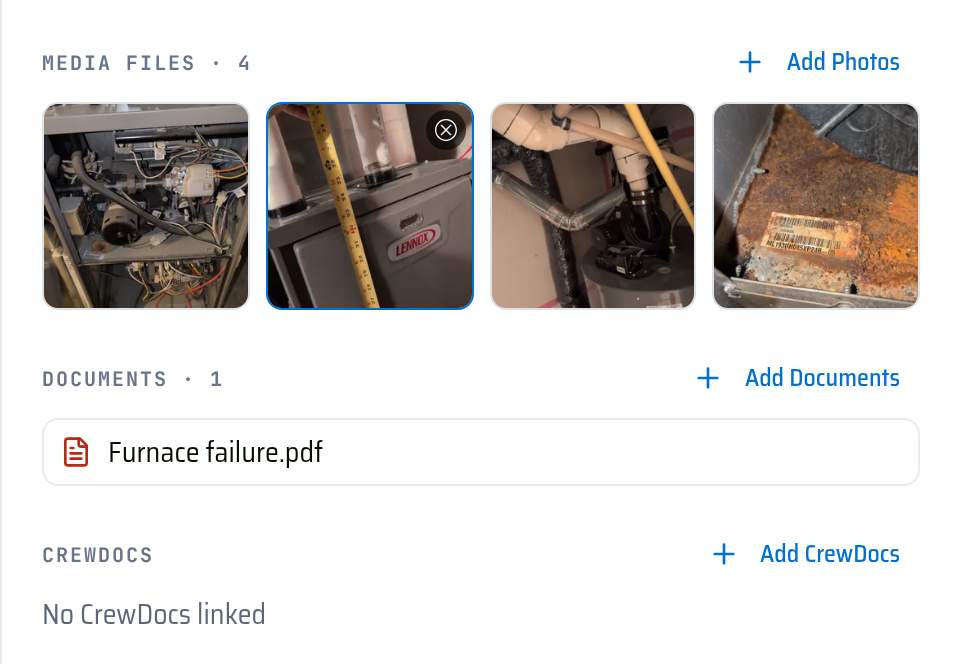
- Les Fichiers média s'affichent en grille de vignettes — cliquez sur l'un d'eux pour l'ouvrir. Ajouter des photos en lie d'autres.
- Les Documents sont listés avec des liens vers la visionneuse de documents. Ajouter des documents en lie d'autres.
- Survolez une pièce jointe et cliquez sur son × pour la dissocier. Une confirmation précise que la dissociation supprime uniquement le lien — la photo ou le document lui-même n'est pas supprimé.
Autres actions
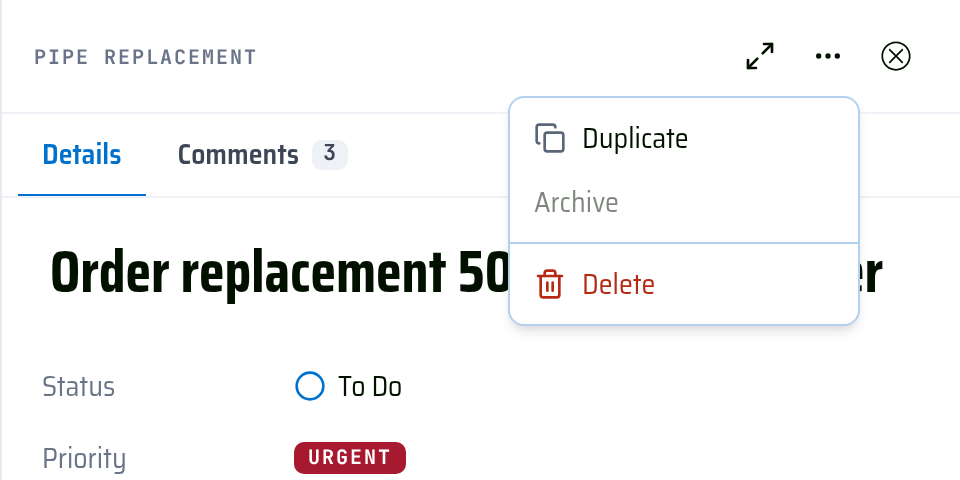
Le menu ⋯ de l'en-tête du panneau propose Dupliquer (crée une « (copy) » de la tâche) et Supprimer (demande confirmation ; action irréversible). Archive y figure aussi, grisé : l'option n'est pas encore disponible. L'onglet Commentaires, à côté de Détails, contient la discussion de la tâche.
Changer le statut rapidement, sans le panneau
Si vous avez seulement besoin de changer le statut, inutile d'ouvrir le panneau : faites glisser la carte vers une autre colonne du tableau.