
Ouvrir la page globale Tâches
Depuis la navigation principale, ouvrez Tâches (/o/dashboard/tasks). Toutes les tâches de l'entreprise apparaissent sur un seul tableau Kanban — les cartes affichent le nom du projet pour que vous sachiez toujours à quel chantier elles appartiennent. Utilisez le sélecteur Tableau / Liste (« Board / List ») pour passer à une liste regroupée en ouvertes et terminées.
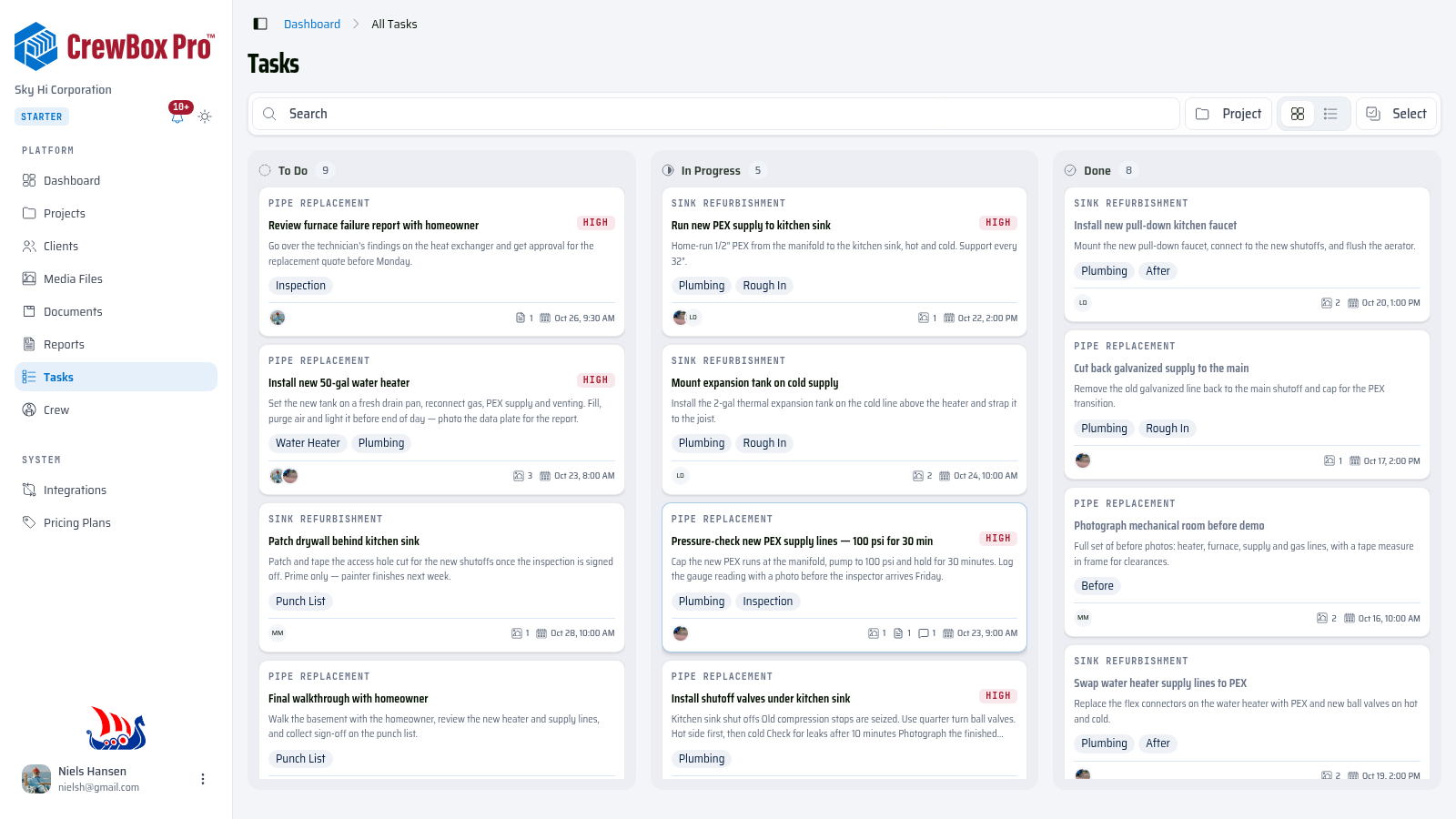
Composer vos filtres
Cliquez sur Projet pour limiter le tableau à un ou plusieurs projets (sélection multiple avec recherche). Cliquez ensuite sur Rechercher et choisissez une portée pour cumuler d'autres filtres :
- Texte — des mots dans les titres et descriptions.
- Étiquettes — une ou plusieurs étiquettes.
- Assigné à — une liste de membres de l'équipe avec recherche.
- Priorité — Basse / Moyenne / Haute / Urgente.
- Statut — À Faire / En Cours / Terminé.
- Date d'Échéance — En retard / Échéance aujourd'hui / Échéance cette semaine / Échéance ce mois-ci.
- Plage d'échéance — une fenêtre de dates personnalisée.
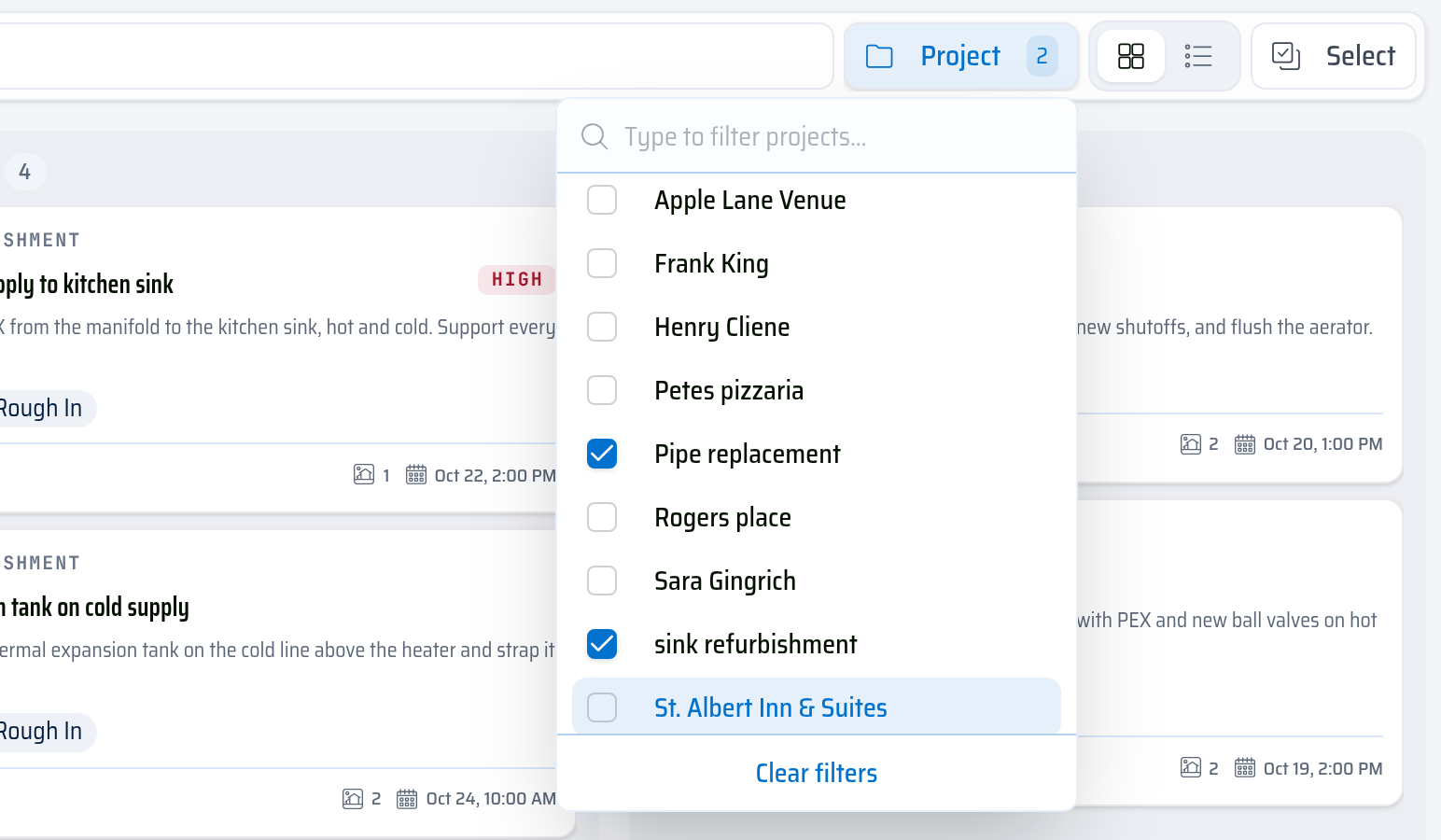
Un bouton Sélectionner permet aussi d'appliquer des actions groupées sur le tableau filtré.
Travailler depuis cette page
Le tableau global se comporte exactement comme un tableau de projet : faites glisser les cartes entre les colonnes pour changer leur statut, et cliquez sur une carte pour ouvrir le panneau latéral de la tâche. La ligne Projet du panneau propose un raccourci Ouvrir le projet pour rejoindre le chantier.
États vides et de chargement
La page affiche des états de chargement et d'erreur. Lorsque l'entreprise n'a pas encore de tâches, une page Gardez l'équipe sur la bonne voie explique le fonctionnement des tâches, avec un bouton Créer la Première Tâche (ou Créer le Premier Projet s'il n'y a pas encore de projet) — les tâches sont toujours créées dans un projet.