
Passer en mode sélection
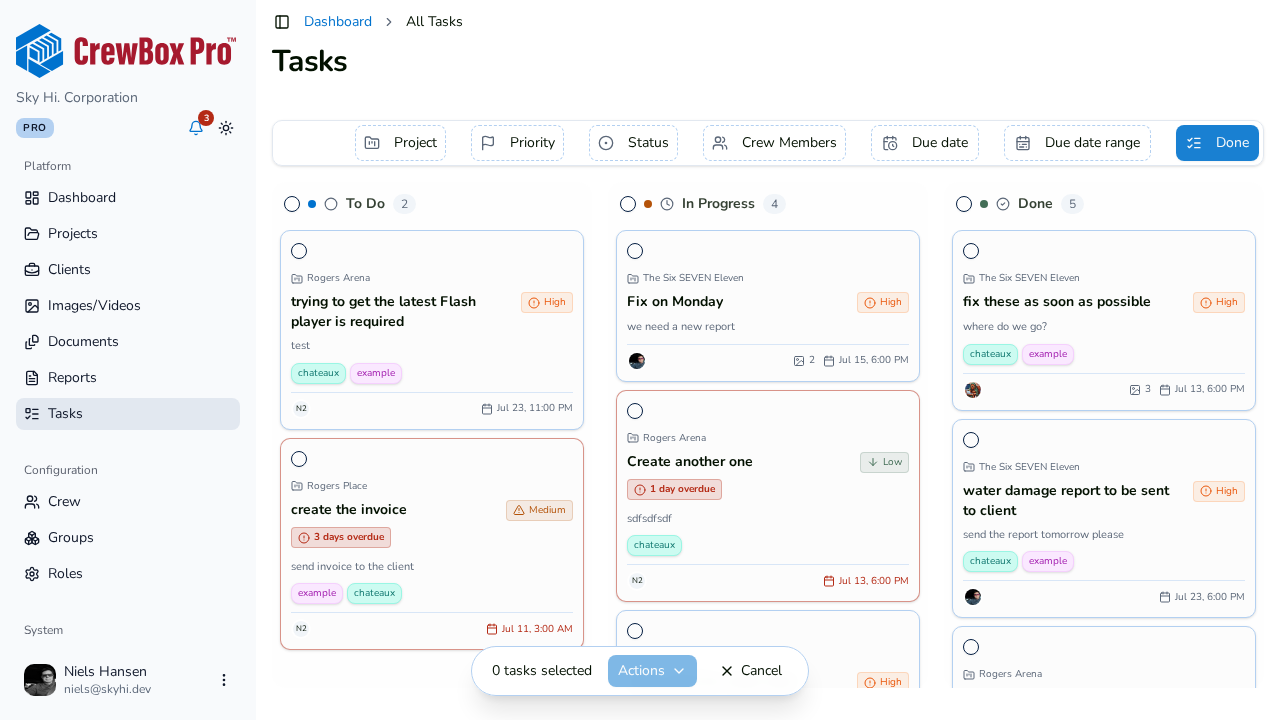
- Sur n'importe quel tableau Kanban (onglet Tâches du projet ou page globale Tâches), cliquez sur Sélectionner dans la barre d'outils.
- Des cases à cocher apparaissent sur les cartes. Cliquez sur les cartes pour les sélectionner.
- Pour prendre tout le contenu d'une colonne, utilisez la case Tout sélectionner dans l'en-tête de la colonne.
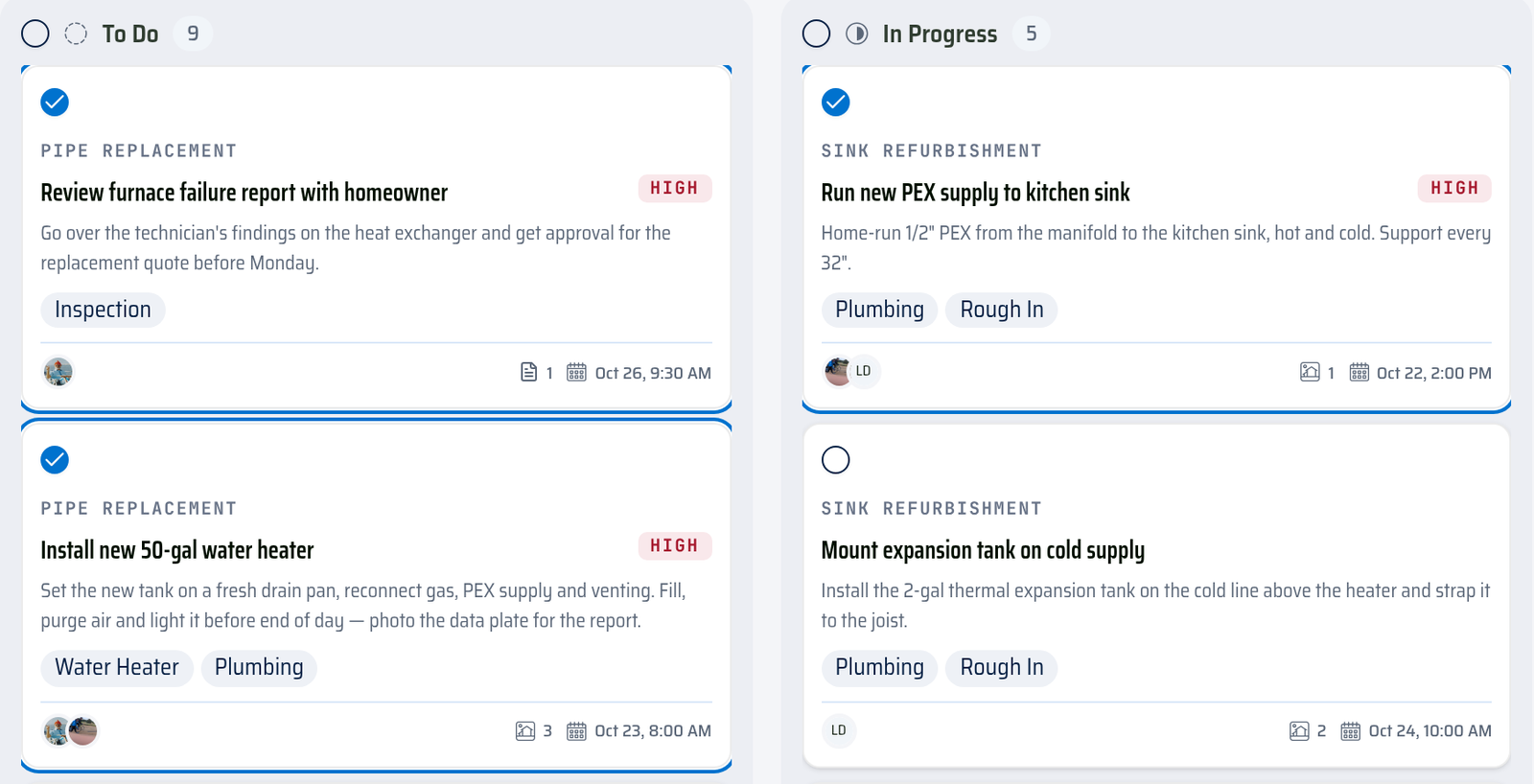
Astuce : filtrez d'abord (par membre de l'équipe, priorité ou échéance), puis sélectionnez — la sélection ne touche que ce qui figure sur le tableau filtré.
Appliquer une action groupée
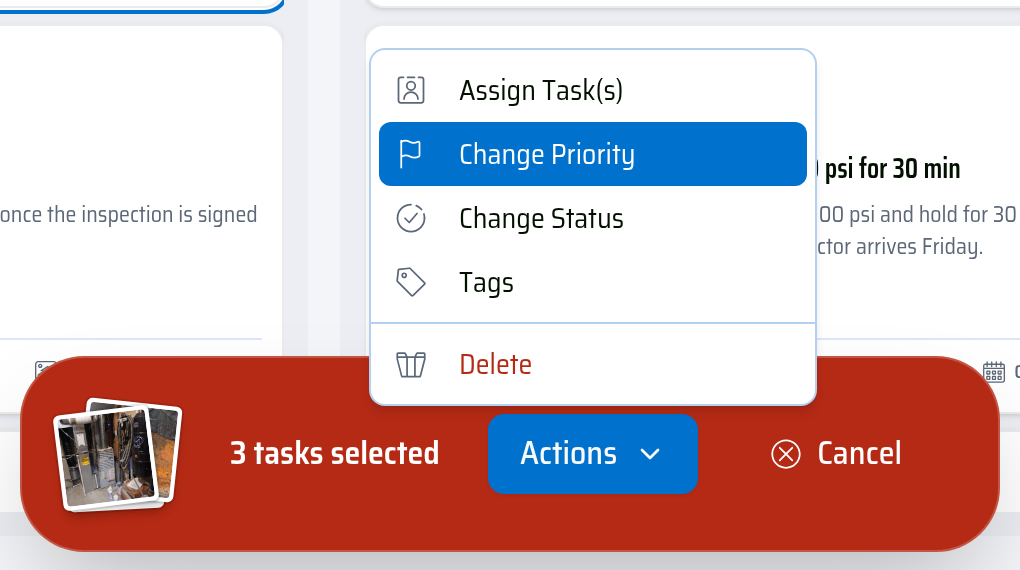
Une fois les tâches sélectionnées, ouvrez Actions dans la barre de sélection en bas de l'écran :
- Assigner tâche(s) — confiez toute la sélection à un membre de l'équipe (il remplace les assignés actuels).
- Modifier la priorité — Basse / Moyenne / Haute / Urgente.
- Modifier le statut — À Faire / En Cours / Terminé.
- Étiquettes — appliquez des étiquettes à toute la sélection.
- Supprimer — supprime définitivement les tâches sélectionnées après confirmation.
Chaque action s'applique à toutes les tâches sélectionnées en une seule opération, puis confirme la réussite et rafraîchit le tableau. Vous pouvez aussi faire glisser une carte sélectionnée vers une autre colonne pour déplacer toute la sélection. Cliquez sur Terminé (ou Annuler) pour quitter le mode sélection.
Scénarios courants
- Répartition du lundi : tout sélectionner dans À Faire, puis Assigner tâche(s) au chef d'équipe qui pilote ce chantier.
- Escalade : filtrez En retard, sélectionnez tout, puis Modifier la priorité sur Urgente.
- Nettoyage : sélectionnez les cartes En Cours qui traînent et Modifier le statut sur Terminé après une visite.