
Définir votre vue
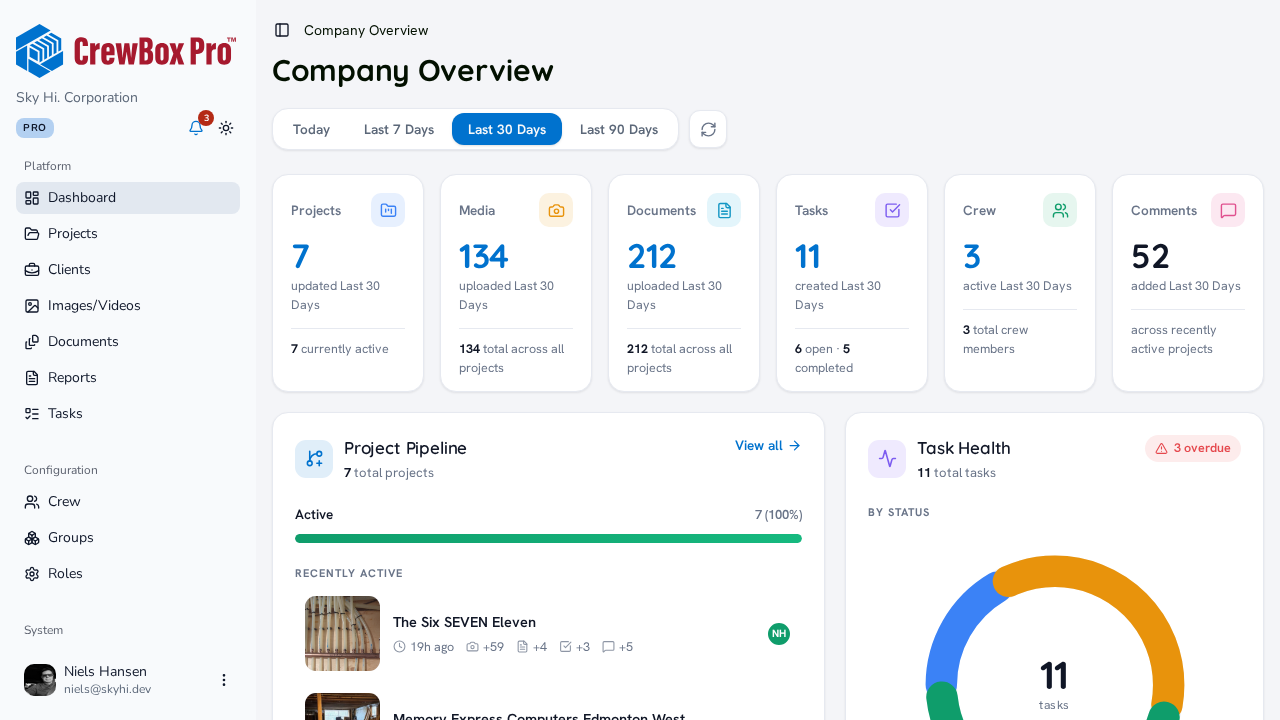
En haut du Tableau de bord, choisissez une période — Aujourd'hui, 7 derniers jours, 30 derniers jours (par défaut) ou 90 derniers jours — et chaque widget s'ajuste en conséquence. Cliquez sur le bouton actualiser à tout moment pour recharger toutes les données du tableau de bord.
Cartes d'indicateurs clés
Six cartes principales résument la période : Projets, Médias, Documents, Tâches, Équipe et Commentaires. Chacune affiche une statistique pour la période plus une statistique globale en pied de carte, et toutes sauf Commentaires sont cliquables — cliquez sur Médias, par exemple, pour ouvrir la page Images.
Portefeuille de projets
Une barre de progression des projets actifs montre quelle part de votre portefeuille est active, suivie d'une liste Récemment actifs (10 par page) : vignette, nom et adresse, heure de dernière mise à jour, icônes d'activité de la période (photos, documents, tâches, commentaires) et jusqu'à trois avatars des membres d'équipe assignés. Cliquez sur une ligne pour ouvrir le projet correspondant.
Santé des tâches
Un graphique en anneau des statuts (Backlog / À faire / En cours / Terminé) avec le total au centre, des barres de répartition par priorité (Basse / Moyenne / Haute / Urgente), une pastille rouge « N en retard » lorsque des tâches sont en retard, et les nombres de tâches créées et terminées sur la période.
Activité des médias et des documents
Deux widgets parallèles, chacun avec une liste Par projet des cinq premiers et une liste paginée des éléments récents :
- Les photos récentes s'ouvrent dans la visionneuse de photos avec le panneau de commentaires déjà ouvert.
- Les documents récents affichent une icône colorée selon le type, l'auteur du téléversement, l'heure et la taille du fichier, et s'ouvrent directement dans un nouvel onglet.
Vue d'ensemble de l'équipe
Vos membres d'équipe les plus actifs sur la période : avatar, nom, rôle, dernière activité, nombres de photos, documents et tâches sur la période, et une pastille de total des tâches. Cliquez sur une ligne pour ouvrir la page de ce membre d'équipe.
Commentaires récents
Les derniers commentaires de l'équipe sur les projets actifs, étiquetés selon leur objet (photo, document, tâche, plan ou projet) et reliés directement à la conversation exacte.
Échéances à venir
Les tâches arrivant à échéance dans la période sélectionnée, chacune avec une pastille de date d'échéance (rouge si elle est due aujourd'hui), une pastille de priorité et les avatars des personnes assignées. Cliquez sur une échéance pour ouvrir la tâche dans la boîte de dialogue de modification directement depuis le tableau de bord — triez sans quitter la page.