
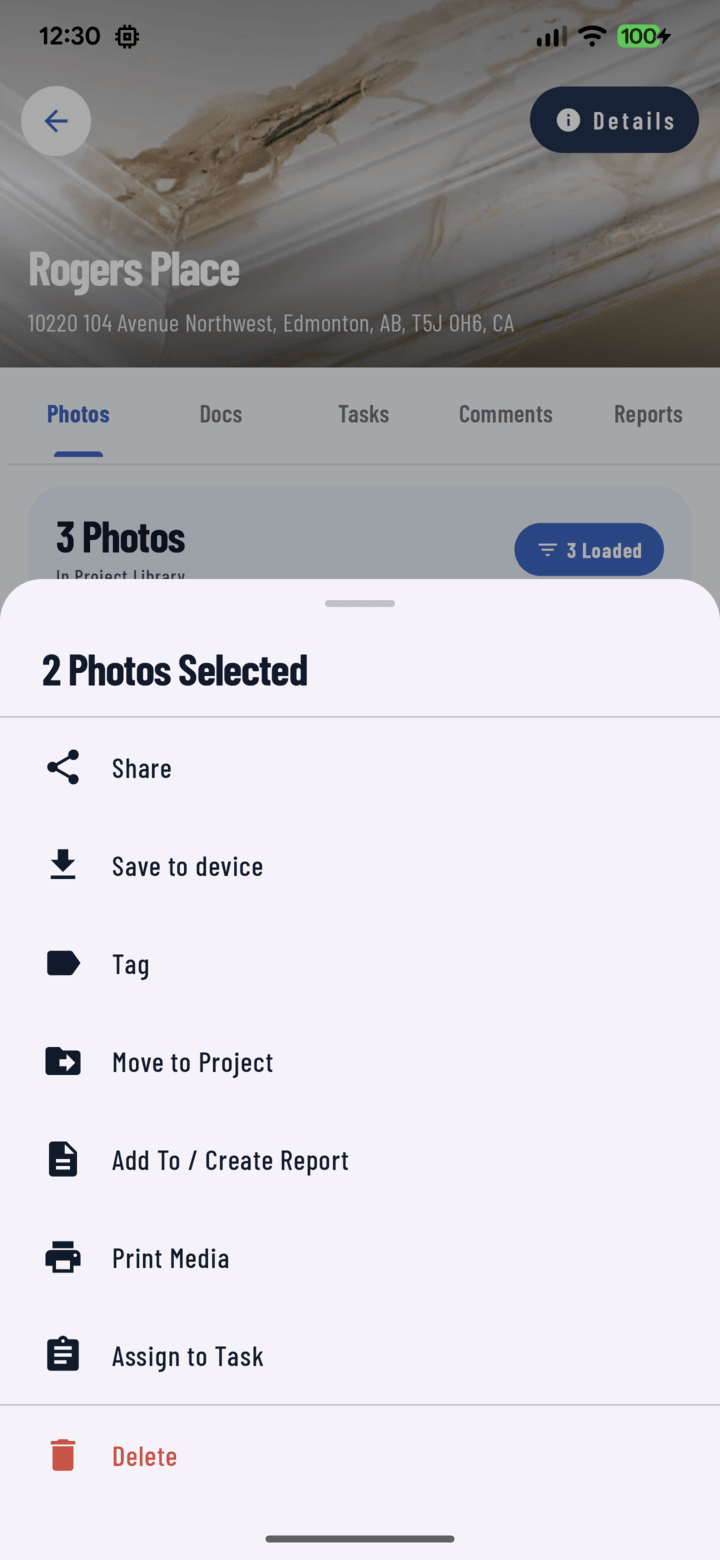
L'action Assigner à une tâche dans la feuille d'actions groupées.
Étapes
- Ouvrez l'onglet Photos du projet et trouvez les photos qui montrent le problème.
- Appuyez de manière prolongée sur l'une d'elles pour passer en mode sélection multiple, puis sélectionnez les autres (ou toute une journée via le bouton de l'en-tête de date).
- Ouvrez la feuille d'actions et appuyez sur Assigner à une tâche.
- Le formulaire de tâche s'ouvre avec vos photos déjà jointes. Renseignez :
• le Titre — « Réparer le solin de la cheminée »
• la Priorité (Basse / Moyenne / Haute / Urgente) et le statut
• la Date d'échéance et l'heure facultative
• le Responsable — le membre de l'équipe qui s'en chargera
• les Étiquettes si vous les utilisez - Appuyez sur Enregistrer. Le responsable reçoit une notification d'assignation ; en ouvrant la tâche, il voit exactement à quoi ressemble le problème — plus besoin de le décrire au téléphone.
Astuce rapide
Définissez les valeurs par défaut des nouvelles tâches dans Profil → Paramètres par défaut (priorité par défaut, date d'échéance, m'assigner). Une fois ces réglages ajustés, tout le processus se résume à : sélectionner les photos → Assigner à une tâche → saisir le titre → Enregistrer.
Fonctionne aussi avec les documents
Le mode sélection de l'onglet Documents propose la même action Assigner à une tâche — joignez à la tâche le plan ou la fiche technique pertinents en plus des photos.
Articles liés
- Créer et assigner des tâches — le formulaire de tâche complet
- Sélection multiple de photos & actions groupées
- Annoter une photo — entourez le problème avant de l'assigner