
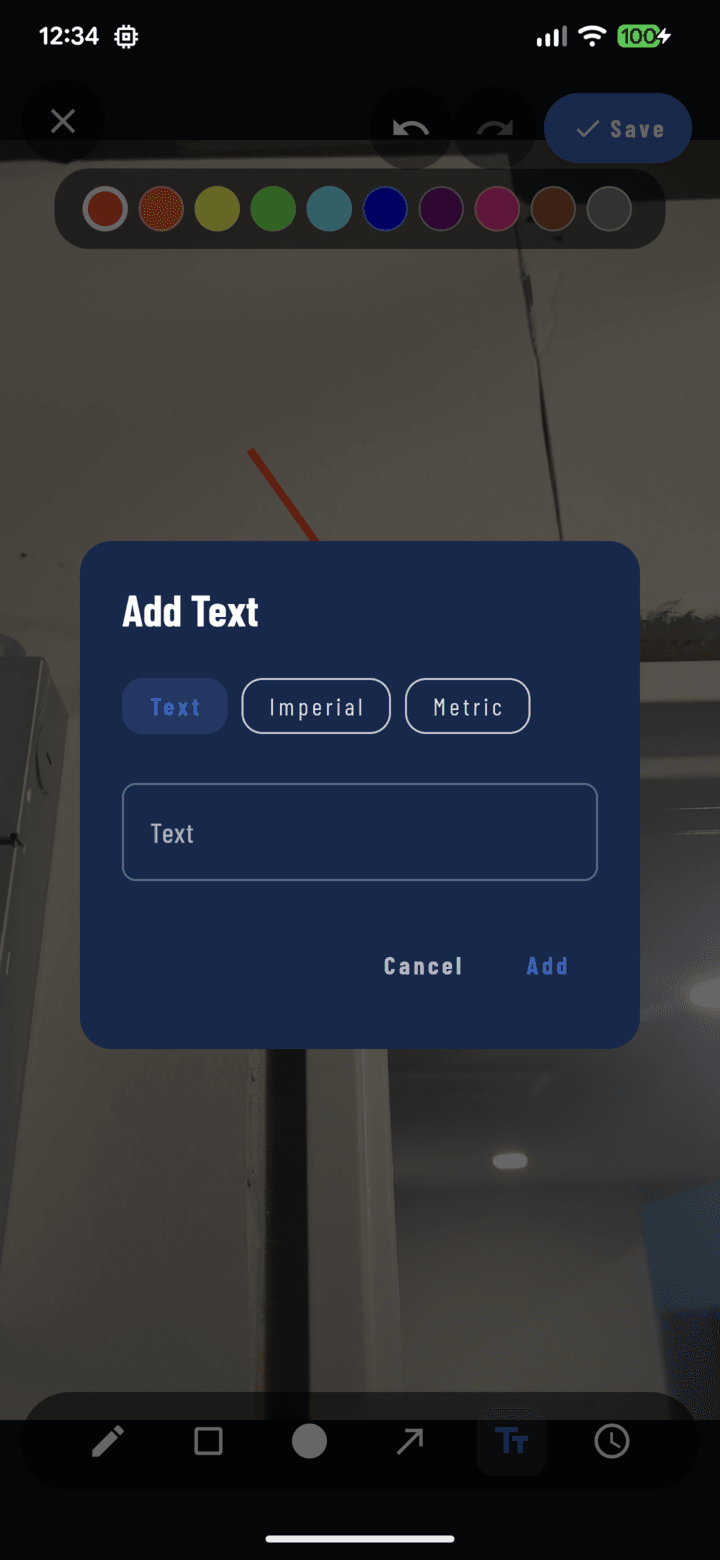
La boîte de dialogue Ajouter du texte — basculez entre les modes Texte, Impérial et Métrique.
Ajouter une étiquette de texte
- Ouvrez la photo en plein écran → Annoter.
- Sélectionnez l'outil Texte et touchez l'endroit où placer l'étiquette.
- Saisissez le texte dans la boîte de dialogue et confirmez.
- Touchez deux fois un texte plus tard pour le réécrire ; utilisez Sélectionner pour le déplacer, changer sa couleur ou le redimensionner.
Ajouter une mesure
L'outil texte a trois modes — basculez dans la boîte de dialogue :
| Mode | Résultat |
|---|---|
| Texte | Texte libre (« remplacer cette section », « conduite d'eau ici ») |
| Impérial | Format pieds + pouces (« 3' 6\" ») |
| Métrique | Format mètres + centimètres (« 1,07 m ») |
Les modes de mesure gardent les dimensions cohérentes et sans ambiguïté — fini de deviner si « 3,6 » désignait des pieds ou des mètres. Associez-les à une flèche à deux pointes couvrant la distance pour une cote de dimension classique.
Conseils de lisibilité
- Choisissez une couleur contrastée — blanc ou jaune sur les zones sombres ou chargées, foncé sur les zones claires.
- Gardez les étiquettes courtes ; la photo est le contenu, le texte est le repère.
- Placez le texte près de l'élément qu'il décrit, mais pas dessus — utilisez une flèche pour faire le lien.