
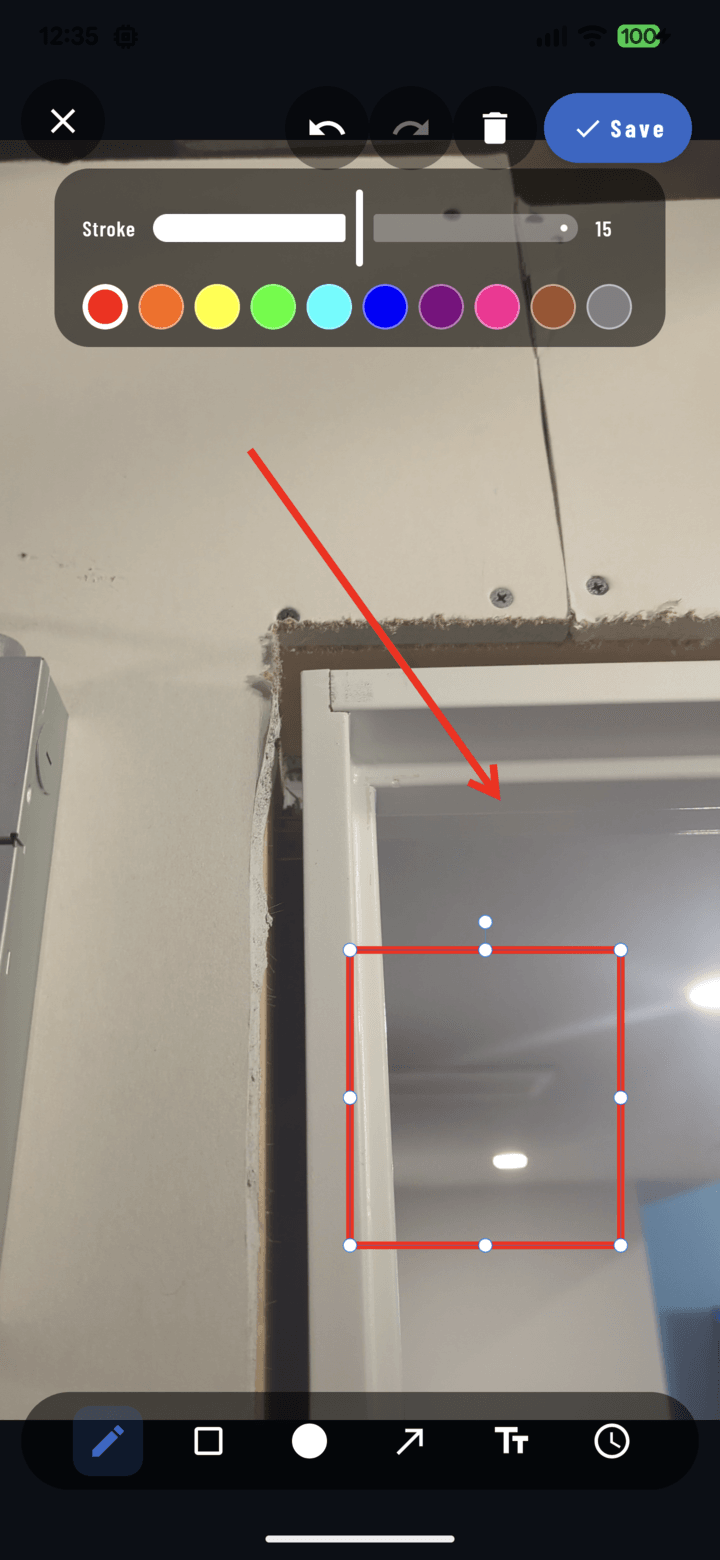
Le curseur Trait dans les commandes contextuelles — ici réglé sur 15.
Étapes
- Dans l'éditeur d'annotation, choisissez un outil de dessin (ou sélectionnez une forme/ligne existante avec l'outil Sélection).
- Repérez le curseur d'épaisseur de trait dans les commandes contextuelles.
- Faites glisser pour ajuster — les nouveaux tracés utilisent la nouvelle épaisseur ; un objet sélectionné se met à jour en direct.
Choisir une épaisseur
- Fin : repères précis sur des gros plans détaillés — signaler une microfissure sans la recouvrir.
- Moyen : le réglage courant par défaut — visible sans être envahissant.
- Épais : vues d'ensemble regardées à distance ou imprimées en petit — une page de rapport avec 4 photos par page exige des traits plus marqués pour rester lisible.
Astuce
Le zoom compte : un trait qui semble parfait avec un zoom de 6× peut être trop fin en vue complète. Dézoomez avant d'enregistrer pour vérifier la lisibilité.