
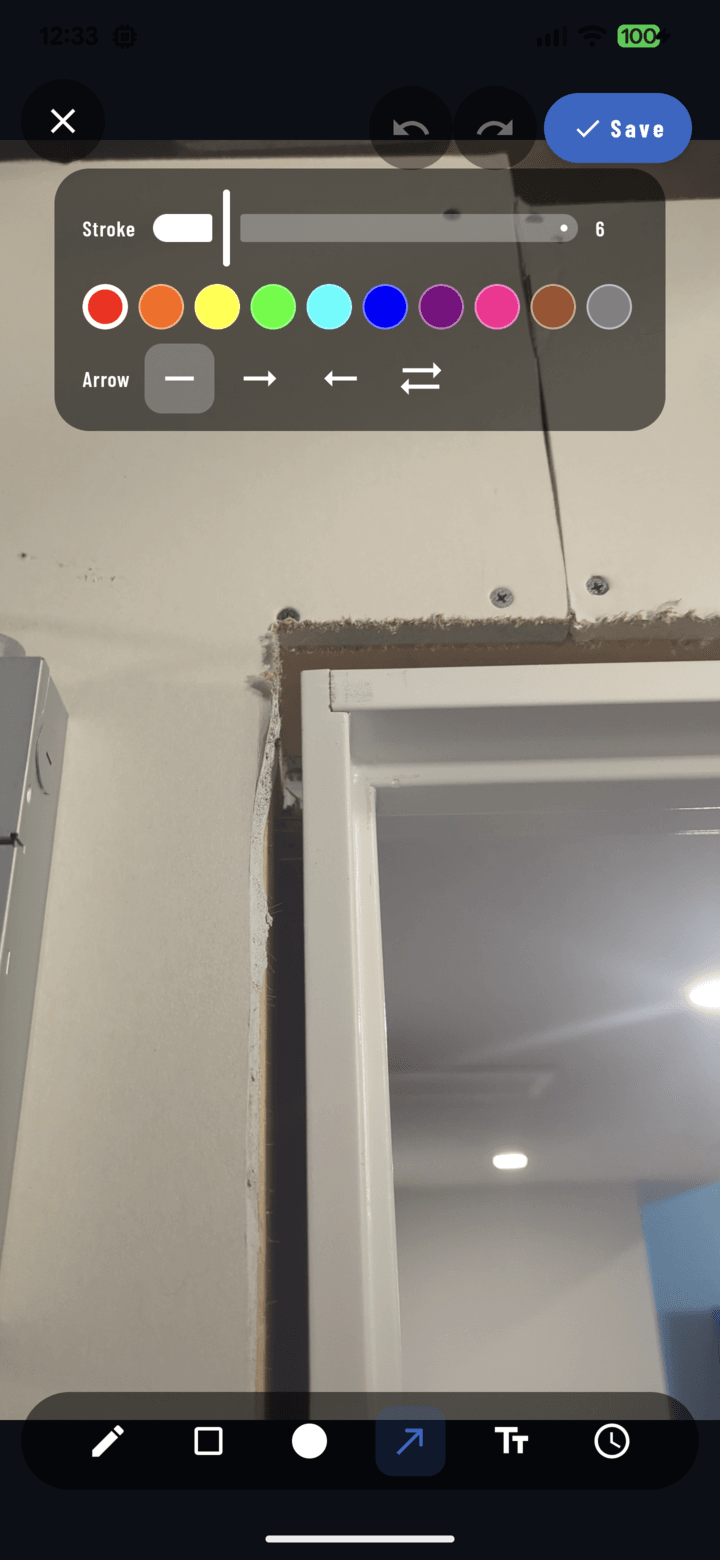
Les commandes contextuelles de l'outil ligne : épaisseur du trait, couleurs et les quatre modes de flèche.
Étapes
- Ouvrez la photo en plein écran → Annoter.
- Sélectionnez l'outil Ligne dans la barre d'outils.
- Faites glisser votre doigt sur la photo du point de départ au point d'arrivée — la ligne se dessine au fur et à mesure.
- La ligne étant sélectionnée, choisissez un mode de flèche dans les commandes contextuelles :
• Aucun — ligne simple (souligner une fissure, marquer une ligne de niveau)
• Fin — pointe de flèche à l'arrivée → le pointeur classique
• Début — pointe de flèche à l'origine
• Les deux — pointes aux deux extrémités (portées et cotes) - Ajustez la couleur et l'épaisseur depuis la même barre contextuelle (couleurs · épaisseur).
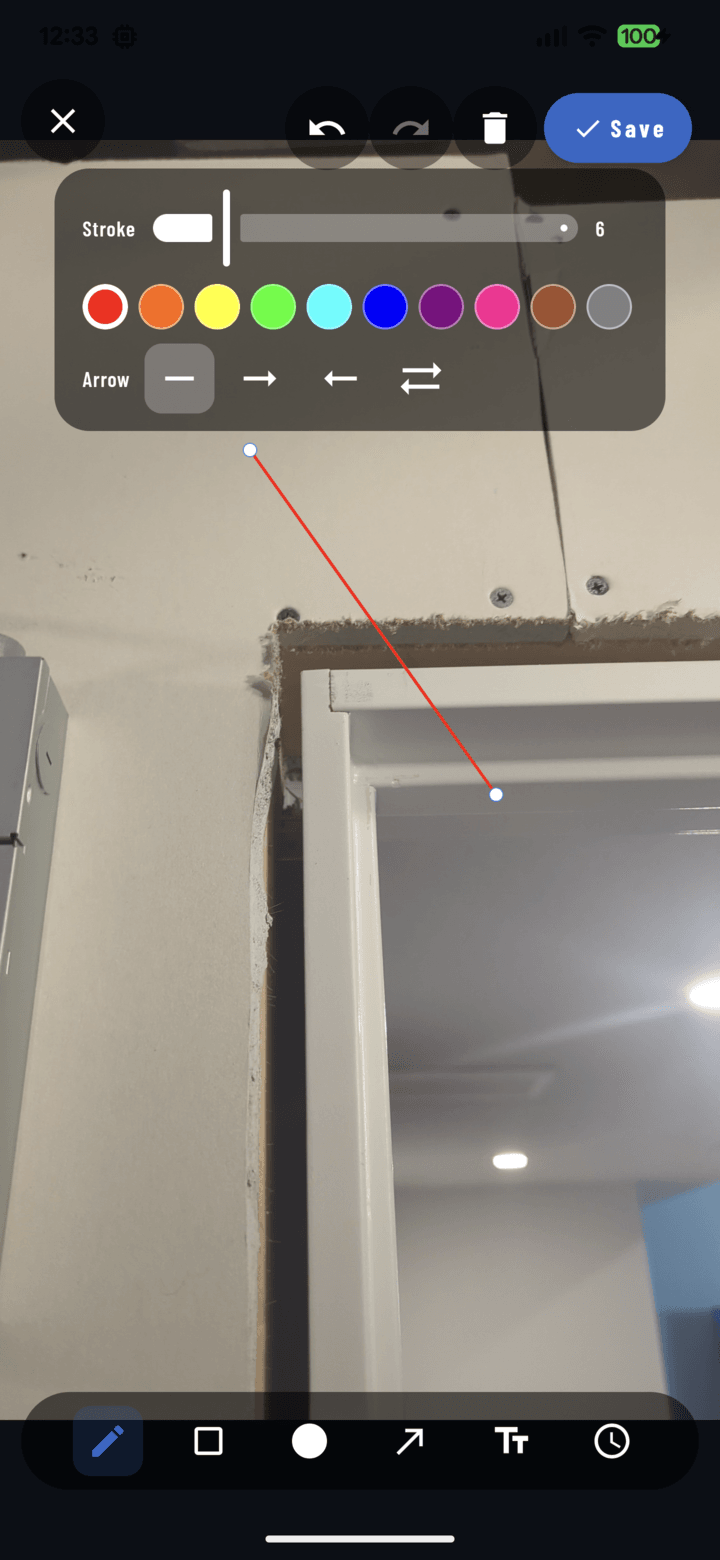
Une ligne dessinée avec ses poignées d'extrémité — faites glisser l'une ou l'autre pour la réorienter.
Conseils de précision
- Zoomez sur le canevas par pincement (jusqu'à 6×) avant de dessiner — une fissure de quelques centimètres mérite un trait tracé en zoom.
- Après le tracé, passez à l'outil Sélection, touchez la ligne et faites glisser ses poignées d'extrémité — la loupe grossissante montre exactement où se trouve votre doigt.
- Associez une flèche à une étiquette de texte : la flèche montre, le texte explique.