
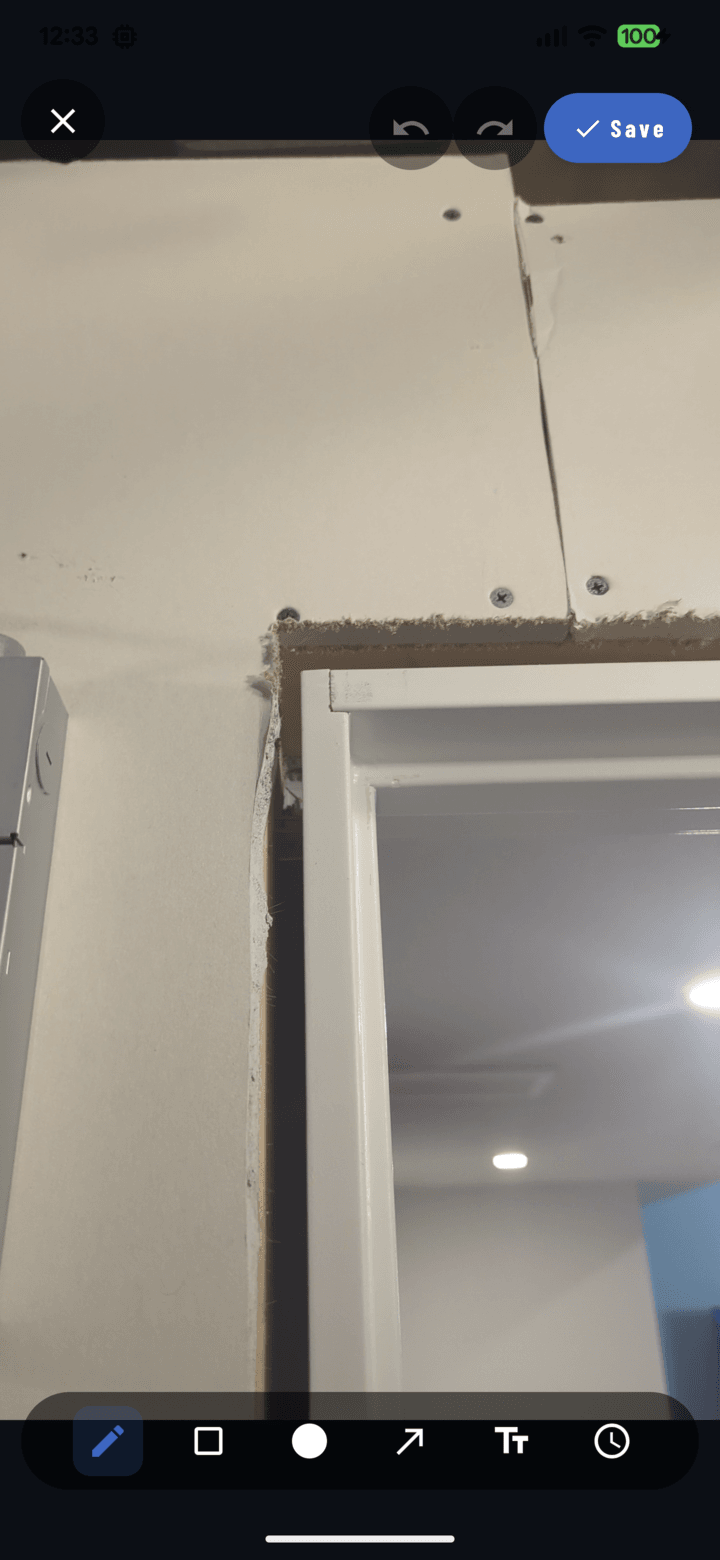
Annuler et rétablir se trouvent dans la barre supérieure de l'éditeur d'annotation.
Étapes
- Ouvrez une photo en plein écran et touchez Annoter pour entrer dans l'éditeur.
- Dessinez ce que vous voulez — formes, lignes, texte.
- Annuler : touchez la flèche d'annulation dans la barre supérieure — la dernière modification est annulée (continuez à toucher pour remonter plus loin).
- Rétablir : touchez la flèche de rétablissement — les étapes annulées reviennent.
Annuler/rétablir couvre toutes les modifications d'annotation : dessin, déplacement, redimensionnement, modifications de texte, changements de couleur, suppressions.
Autres options de sortie
- Supprimer la sélection : sélectionnez un objet (outil Sélection → touchez-le) et touchez la commande de suppression — seul cet objet est retiré.
- Annuler (X) : quitte l'éditeur sans enregistrer les modifications de la session en cours.
- Après l'enregistrement : les annotations restent modifiables pour toujours — rouvrez l'éditeur pour ajuster ou supprimer quoi que ce soit, à tout moment. Rien n'est gravé dans l'image.
Articles connexes
- Annoter une photo — présentation de l'éditeur
- Déplacer et modifier les objets d'annotation