
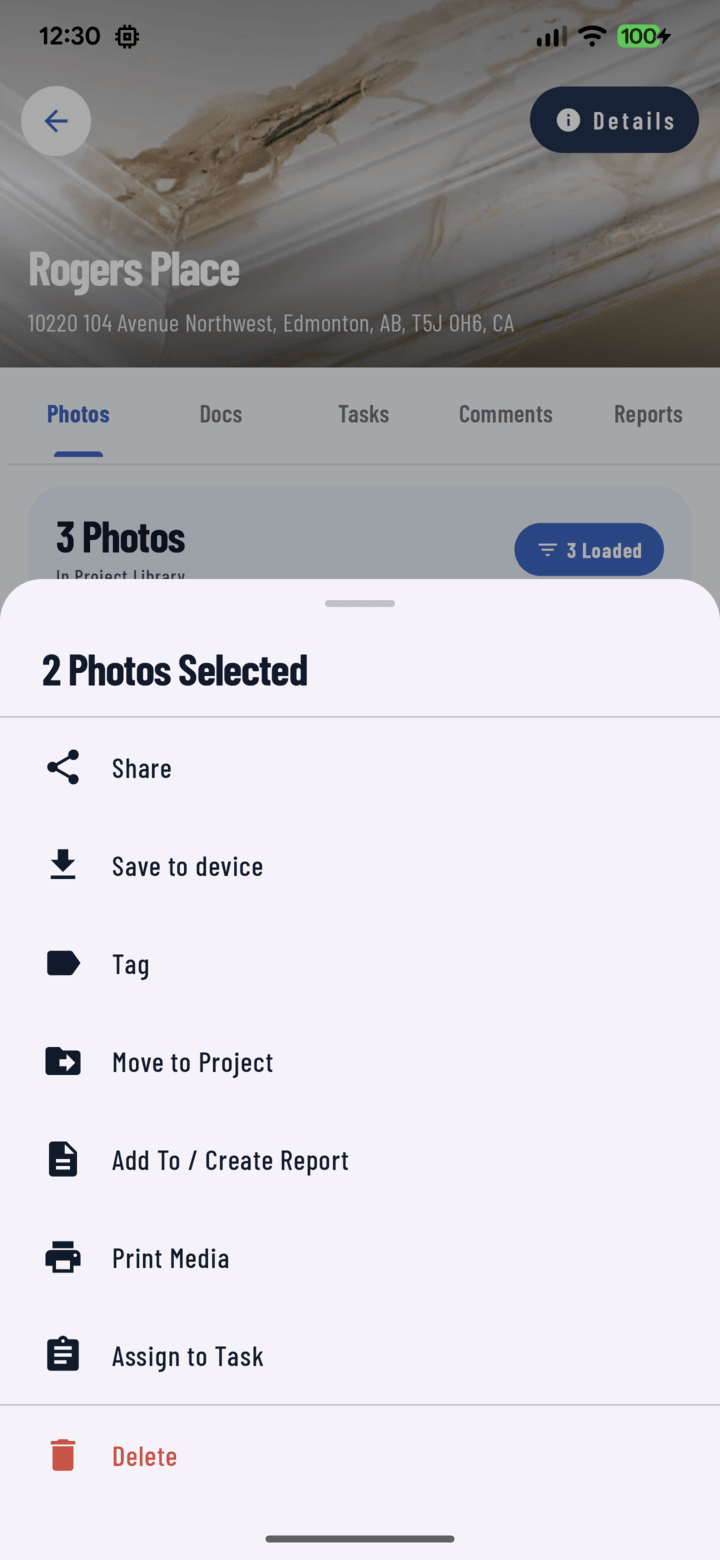
L'action Supprimer se trouve en bas de la feuille d'actions groupées.
Étapes
- Ouvrez l'onglet Photos du projet (ou l'onglet Photos principal).
- Appuyez longuement sur une photo pour passer en mode sélection multiple.
- Sélectionnez tout ce qui doit être retiré — photo par photo, ou des journées entières via le bouton de l'en-tête de date.
- Ouvrez la feuille d'actions et touchez Supprimer.
- Une boîte de confirmation affiche le nombre d'éléments — confirmez pour supprimer définitivement.
Qui peut supprimer
La suppression est limitée par rôle : le propriétaire du projet, les responsables du projet et la personne qui a pris la photo. Les médias encore en cours de téléversement ne peuvent pas être supprimés depuis la grille. La documentation reste ainsi fiable — un sous-traitant ne peut pas faire disparaître discrètement la preuve d'un problème.
Avant de supprimer
- La suppression est définitive. En cas de doute, enregistrez d'abord des copies sur votre appareil.
- Mauvais projet, mais bonne photo ? Déplacez-la plutôt.
- Encombrant mais potentiellement utile ? Étiquetez (« archive », « rebut ») et filtrez plutôt que de supprimer.
Photo unique
Ouvrez-la en plein écran → Plus → Supprimer — mêmes règles de permission, même confirmation. Supprimer la dernière photo de la visionneuse ferme la visionneuse.