
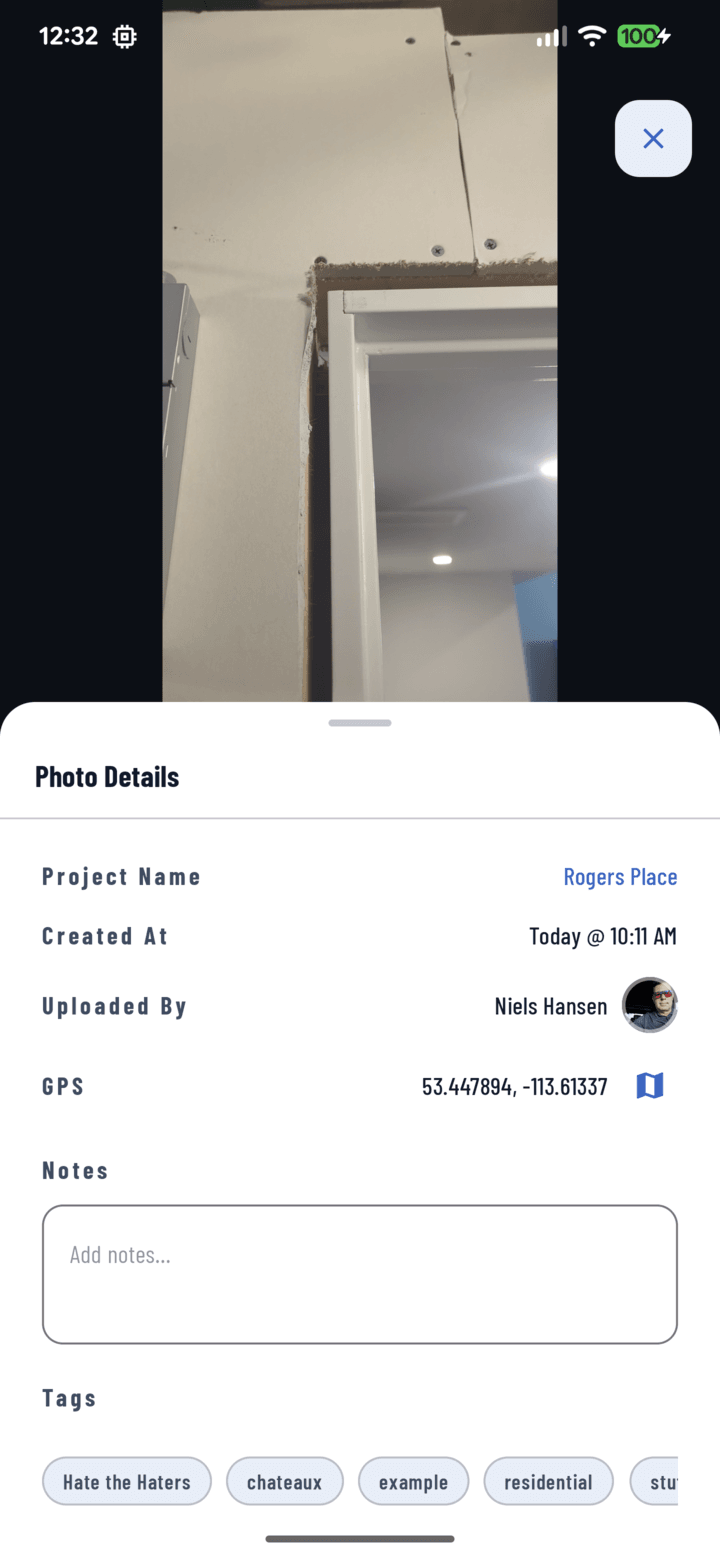
Le panneau Détails de la photo : projet, date de capture, auteur de l'envoi, GPS, notes et étiquettes.
Étapes
- Touchez la photo pour l'ouvrir en plein écran.
- Ouvrez le panneau Détails (via la barre d'actions).
Que contiennent les détails
| Champ | Ce que vous pouvez en faire |
|---|---|
| Nom du projet | Touchez-le pour accéder directement au projet |
| Date & heure de capture | L'horodatage automatique |
| Auteur de l'envoi | Qui l'a prise ou envoyée — appui long pour afficher sa fiche contact (guide) |
| Coordonnées GPS | Touchez pour ouvrir l'emplacement exact dans votre application de cartes (fonctionnement du GPS) |
| Notes | Modifiables — décrivez ce que montre la prise de vue ; touchez Mettre à jour pour enregistrer |
| Étiquettes | Modifiables — activez ou désactivez les libellés ; Mettre à jour pour enregistrer |
Notes vs commentaires
Les notes décrivent la photo (elles font partie de son dossier et sont retrouvables via le filtre « avec notes »). Les commentaires en discutent (conversation en fil avec @mentions). « Angle sud-ouest, avant remblayage » est une note ; « @Mike, cette profondeur convient-elle ? » est un commentaire.