
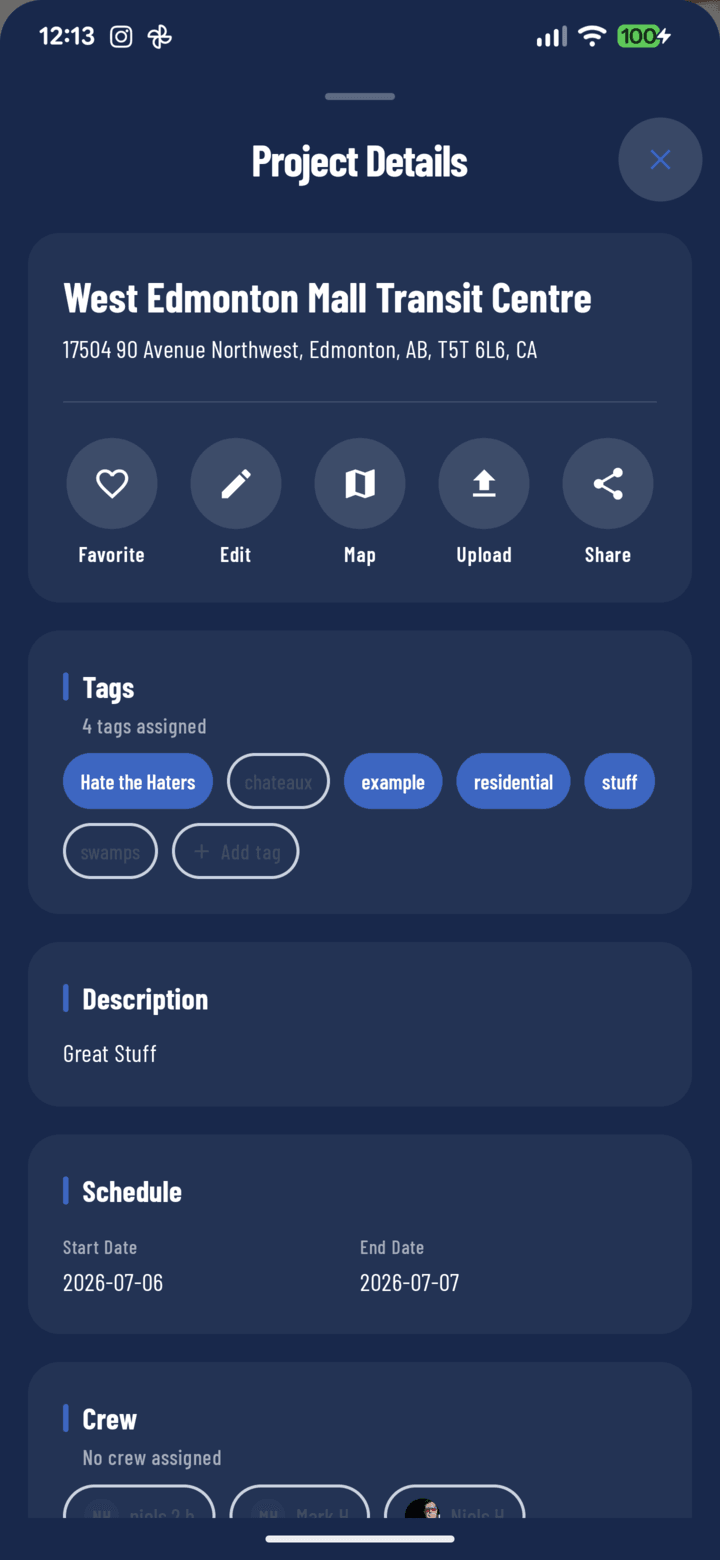
L'action Importer de la fiche de détails du projet ouvre le sélecteur de médias de votre appareil.
Étapes
- Ouvrez le projet auquel les médias appartiennent.
- Touchez la pastille Détails → touchez Importer dans la rangée d'actions.
- Le sélecteur de médias de votre appareil s'ouvre — sélectionnez des photos et/ou des vidéos dans la galerie.
- Confirmez — les médias sont envoyés dans l'onglet Photos du projet (envoi en arrière-plan, bandeau de progression sous l'en-tête).
Après l'import
Les médias importés se comportent comme n'importe quelle capture CrewBox : étiquetez-les, annotez-les, ajoutez des notes, commentez-les, intégrez-les à des rapports. Une différence — le GPS et l'attribution de capture reflètent ce que portait le fichier d'origine, pas un enregistrement de capture CrewBox : les photos prises dans l'application restent la documentation la plus solide.
Importer ou capturer ?
Capturez dans CrewBox chaque fois que possible (classement automatique par projet, GPS, attribution, file d'attente hors ligne). L'import est l'outil de rattrapage : médias venus de SMS, d'e-mails, d'autres téléphones ou d'avant CrewBox.