
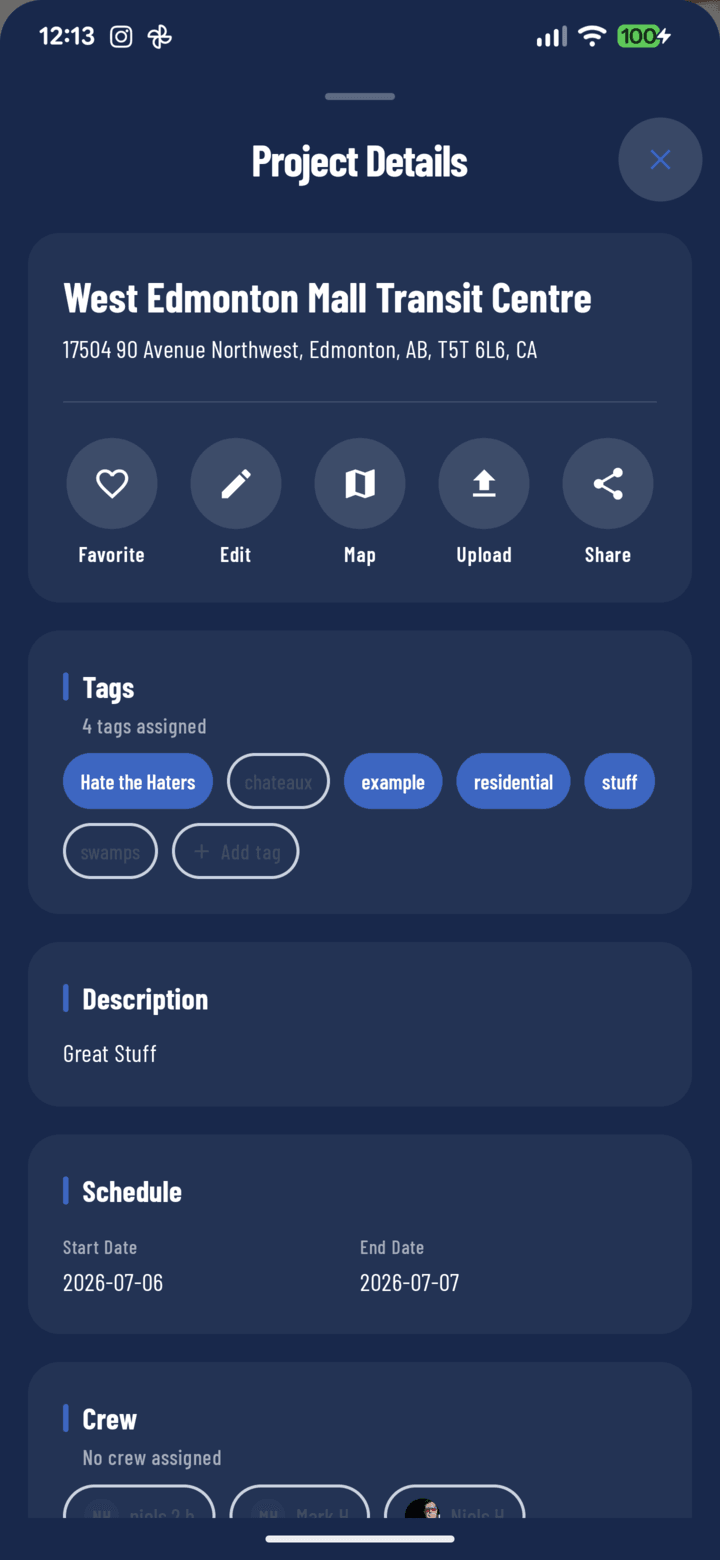
La fiche Détails du projet : barre d'actions, étiquettes, description et planning
L'ouvrir
Ouvrez un projet, puis touchez la pastille Détails sous l'en-tête principal du projet. La fiche remonte par-dessus l'écran ; balayez vers le bas ou revenez en arrière pour la fermer.
La barre d'actions (en haut de la fiche)
| Bouton | Ce qu'il fait |
|---|---|
| Favori | Ajoute ou retire le projet de votre liste de raccourcis en favoris (guide) |
| Modifier | Ouvre le formulaire du projet pour changer le nom, l'adresse ou le planning (guide) ; désactivé tant que le projet est en attente de synchronisation hors ligne |
| Carte | Ouvre l'adresse du projet dans votre application de cartes pour obtenir l'itinéraire (guide) |
| Importer | Importe des photos/vidéos depuis la galerie de votre appareil dans le projet |
| Partager | Envoie le projet via la fenêtre de partage native |
Les cartes (faites défiler)
- Étiquettes — les libellés du projet : activez les étiquettes existantes, ajoutez-en de nouvelles, puis Mettre à jour (guide).
- Description — le résumé libre du projet saisi à la création : notes de périmètre, codes de portail, contexte client.
- Planning — dates de début et de fin en un coup d'œil.
- Équipe — qui est affecté : touchez les pastilles des opérateurs pour affecter/retirer, puis Mettre à jour (guide).
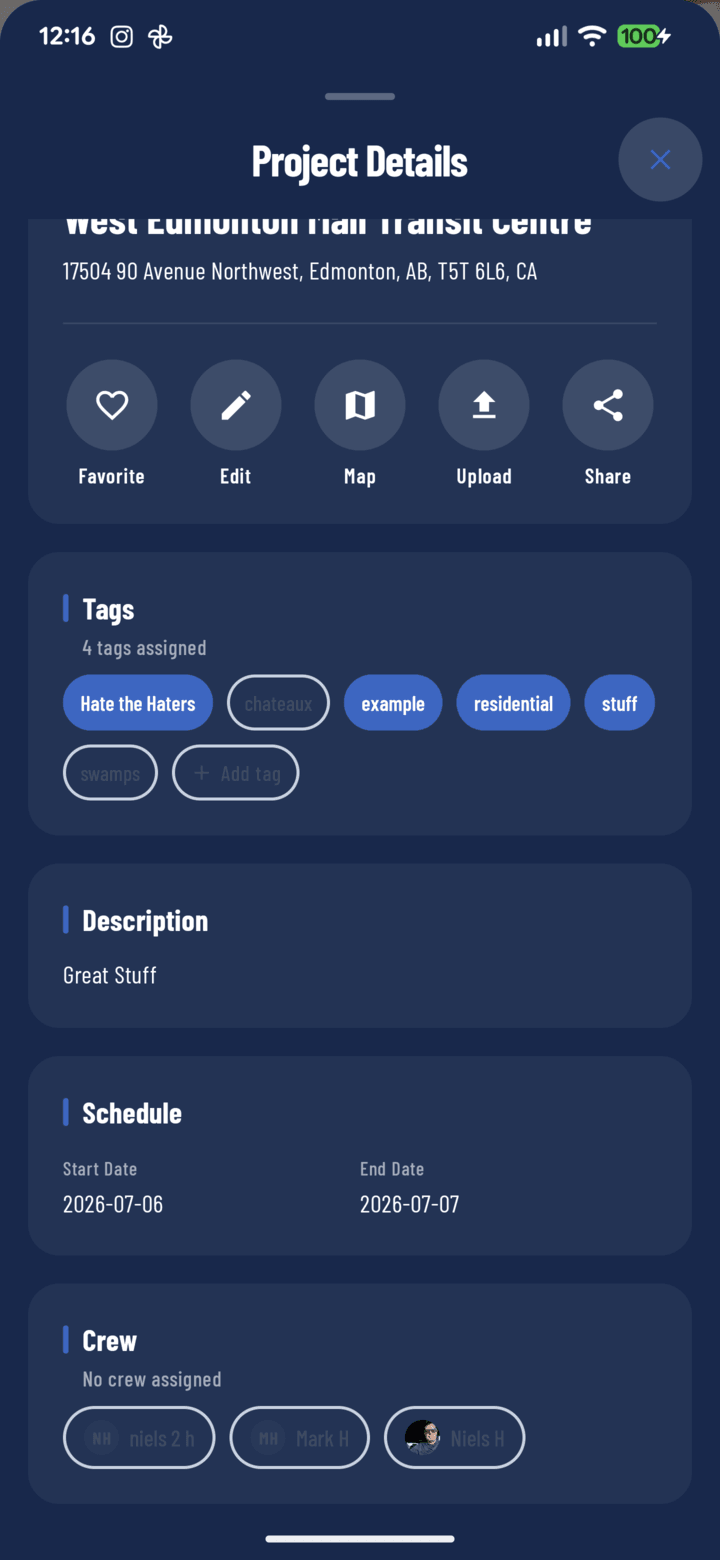
La section Équipe de la fiche Détails
Astuces
- La fiche est la surface de gestion ; les onglets derrière elle (Photos / Documents / Tâches / Commentaires / Rapports) sont les surfaces de travail.
- Les informations récurrentes du chantier (codes de portail, numéros de boîte à clés) ont leur place dans la Description — elles ne défilent pas hors de vue comme les commentaires.