
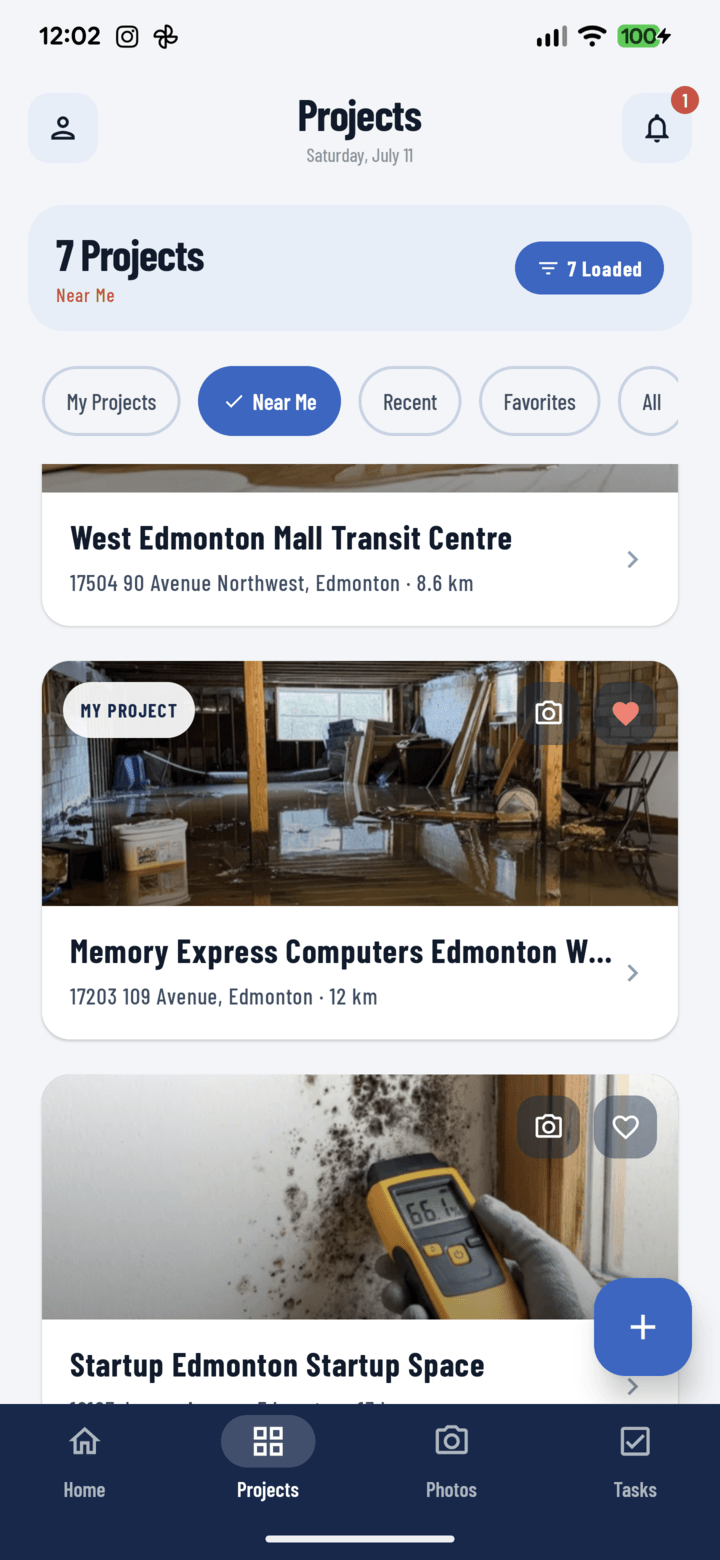
Des cartes de projet affichant leur photo de couverture
Étapes
- Ouvrez l'onglet Photos du projet.
- Touchez la photo que vous voulez comme couverture — elle s'ouvre en plein écran.
- Ouvrez la feuille d'actions Plus.
- Touchez Définir comme couverture du projet.
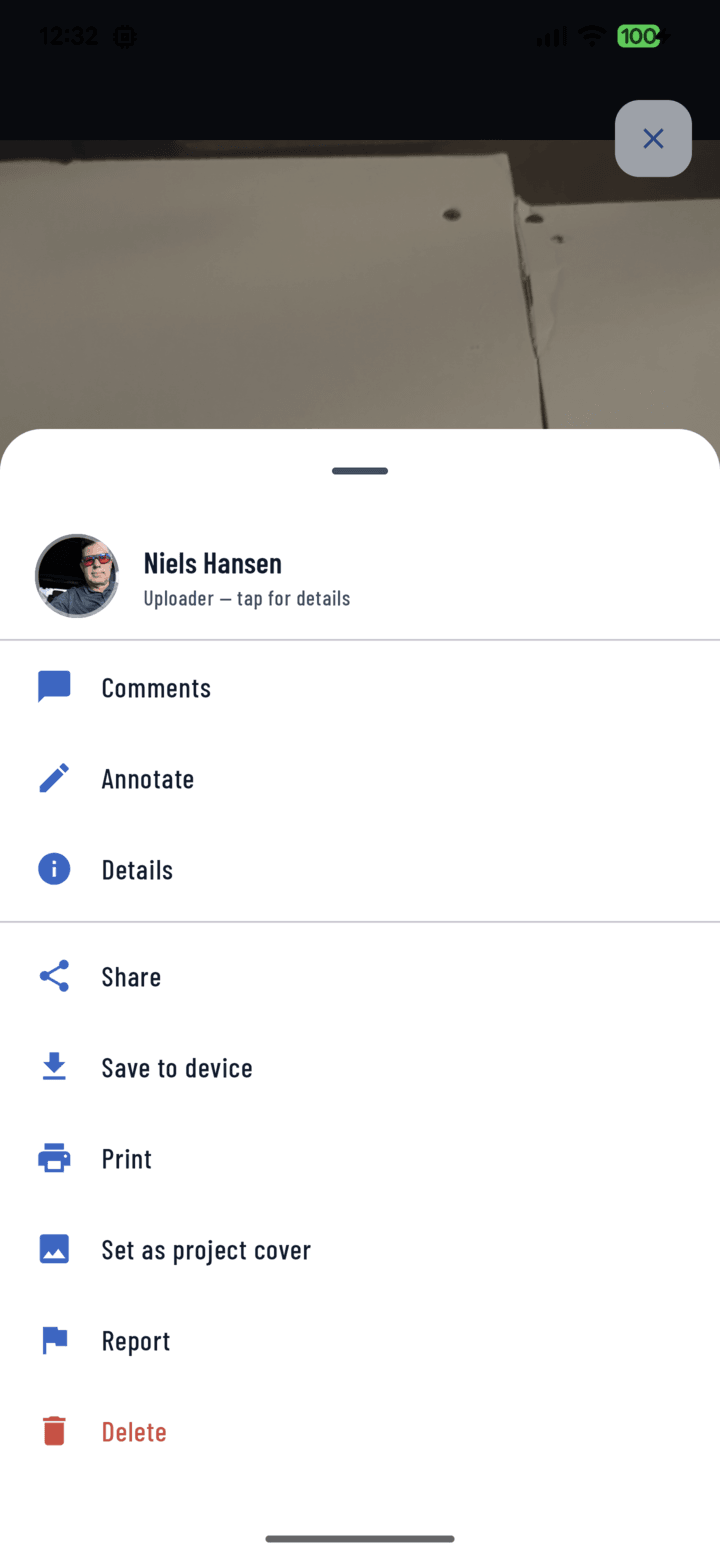
Définir comme couverture du projet dans le menu Plus (…) de la photo.
C'est fait — la carte du projet et son grand en-tête affichent désormais cette photo.
Conseils
- Les équipes reconnaissent les chantiers plus vite à l'œil que par leur nom — une vue extérieure distinctive fait une meilleure couverture qu'un intérieur générique.
- Mettez la couverture à jour au fil du chantier ; une ossature brute et une construction terminée méritent des visages différents.
- Définir la couverture dépend du rôle, comme les autres actions de gestion — accessible à l'équipe du projet depuis la visionneuse photo.