
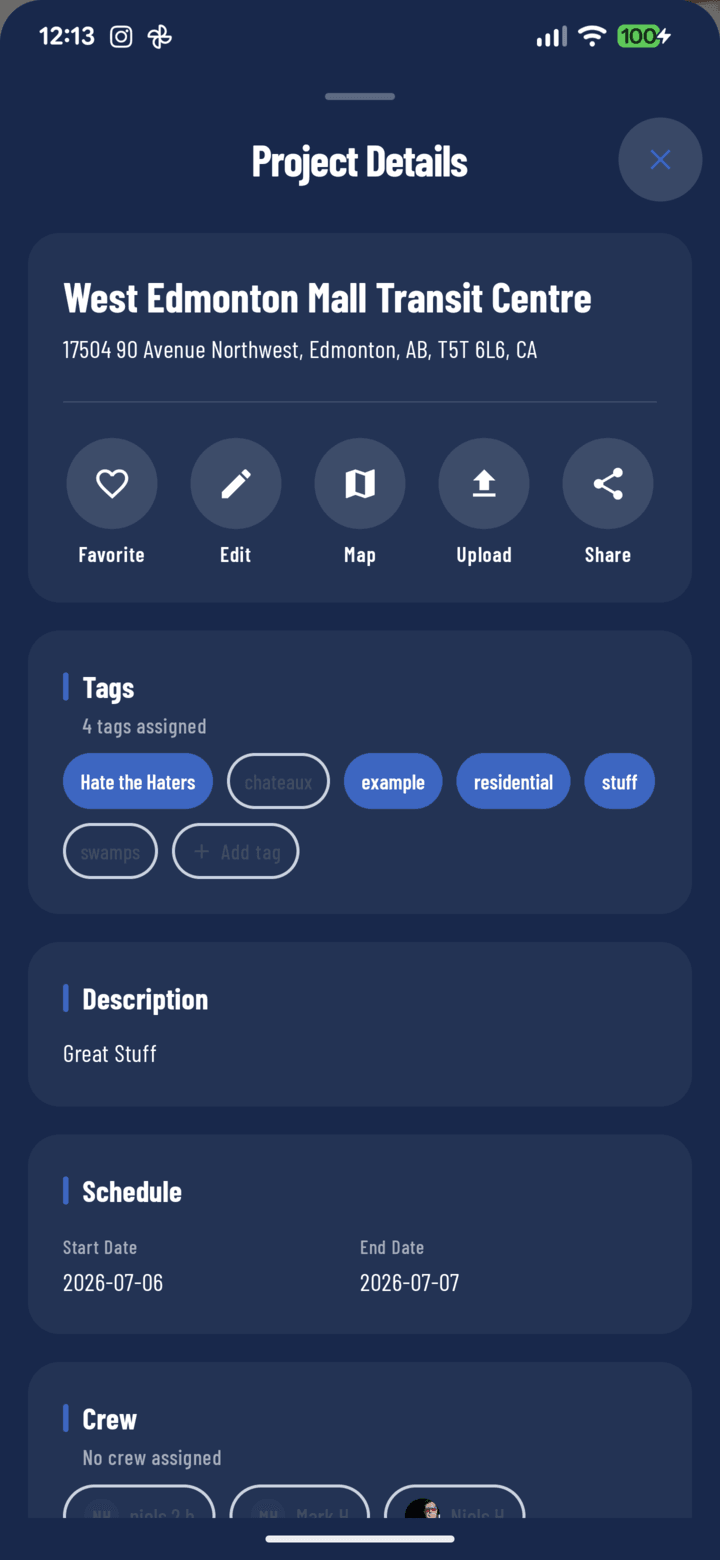
Le bouton Carte dans la rangée d'actions de la fiche détails
Étapes
- Ouvrez le projet (depuis l'accueil, l'onglet Projets ou une notification).
- Touchez la pastille Détails sous l'en-tête du projet.
- Touchez Carte dans la rangée d'actions.
- L'application de cartographie de votre téléphone s'ouvre sur l'adresse du projet — lancez-y la navigation (Google Maps sur Android ; Apple Maps ou votre app par défaut sur iOS).
D'où vient la localisation
Le bouton Carte utilise l'adresse (et le repère GPS) définie à la création du projet — c'est pourquoi il est important de choisir une suggestion d'autocomplétion vérifiée lors de la configuration (guide). Corrigez un repère erroné à tout moment via Modifier le projet.
Trouver d'abord le chantier le plus proche
Vous ne savez pas quel site visiter ensuite ? Utilisez le filtre À proximité sur l'accueil ou dans Projets — il trie vos projets par distance depuis l'endroit où vous vous trouvez et indique sur chaque carte la distance qui vous en sépare. Choisissez le plus proche, puis Détails → Carte pour l'itinéraire.