
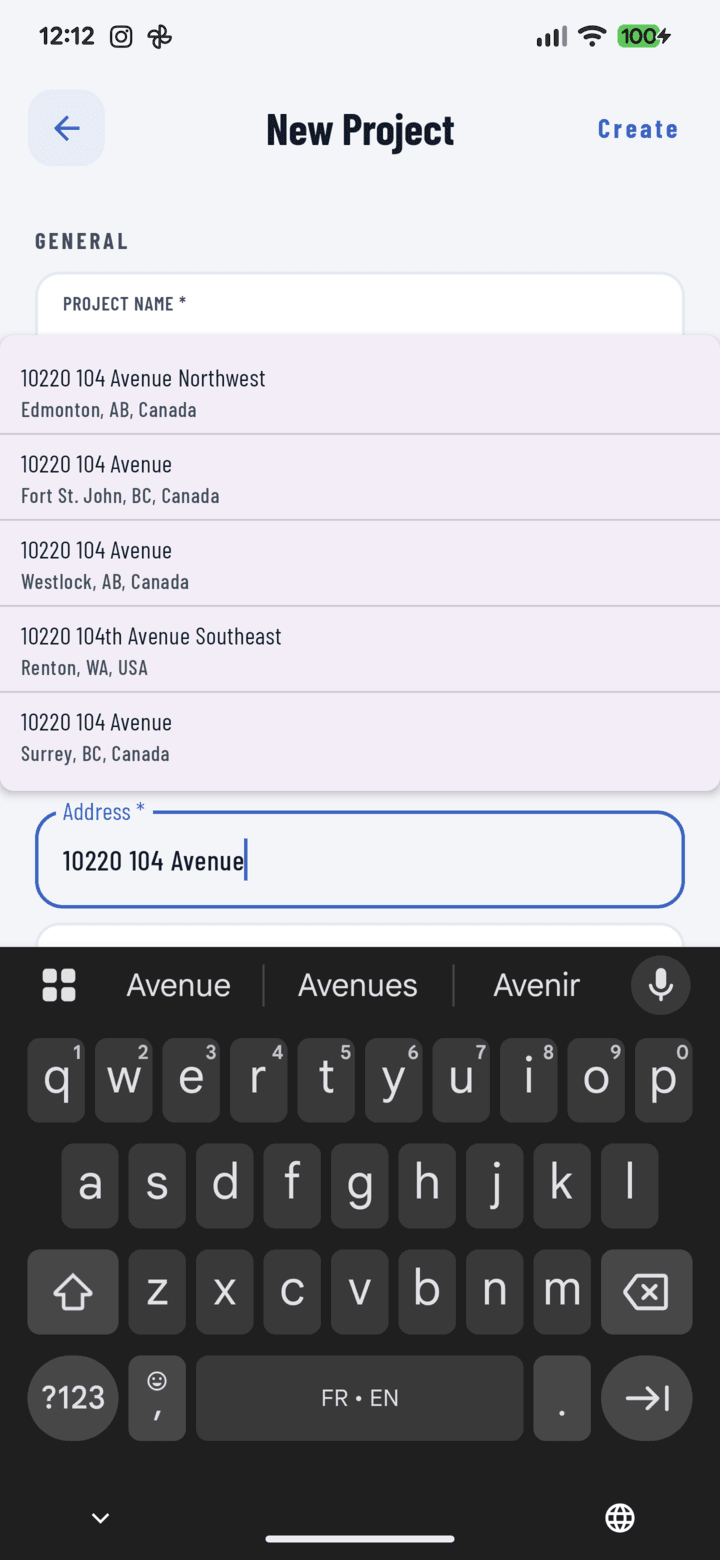
Suggestions d'autocomplétion d'adresse
Étapes
- Créez ou modifiez un projet — le champ Adresse du chantier vient en premier, sous Emplacement.
- Commencez à taper la rue — après trois caractères, des suggestions d'adresses vérifiées apparaissent sous le champ. Pour un nouveau projet, elles couvrent tous les pays pris en charge, les lieux proches de vous en tête ; pour un projet existant, elles se limitent au pays du projet.
- Touchez la bonne suggestion. CrewBox remplit la rue, la ville, l'État/la province et le code postal d'une seule touche — et épingle l'emplacement du projet sur la carte.
- Vérifiez la bande ville/province/code postal qui apparaît ; touchez Modifier pour ajuster un champ (y compris le pays — les libellés passent de État à Province), puis enregistrez.
Sur place ? Utilisez le GPS
- Touchez le bouton de localisation dans le champ d'adresse (Utiliser ma position actuelle). CrewBox lit votre GPS et affiche À quelle adresse êtes-vous ? — les adresses proches de votre position, la plus proche d'abord. Touchez la vôtre.
- En cas d'échec, l'application explique pourquoi : autoriser l'accès à la position, activer la localisation, réessayer dans un instant, ou aucune adresse trouvée ici — saisissez-la.
Pourquoi l'emplacement sur la carte compte
Choisir une adresse vérifiée (ou un emplacement GPS/carte) alimente :
- Le tri Près de moi — « de quel chantier suis-je le plus proche ? »
- Les distances affichées sur les cartes de projet dans la vue Près de moi.
- Le classement automatique dans le projet des photos prises sur le chantier, comme l'indique le formulaire une fois l'adresse définie.
Pas encore d'adresse ?
Construction neuve, terrain rural ou site sans adresse, pas de problème :
- Touchez Choisir sur la carte pour ouvrir Épinglez le chantier : déplacez la carte jusqu'à ce que l'épingle soit sur le site (passez en Satellite pour voir le terrain, ou touchez Utiliser ma position), puis touchez Utiliser cet emplacement. L'adresse la plus proche est remplie et le formulaire affiche les coordonnées épinglées.
- Ou touchez Introuvable ? Saisissez l’adresse et tapez ce que vous avez (numéro de lot, intersection, ville). Vous pourrez mettre la vraie adresse plus tard avec Modifier le projet.
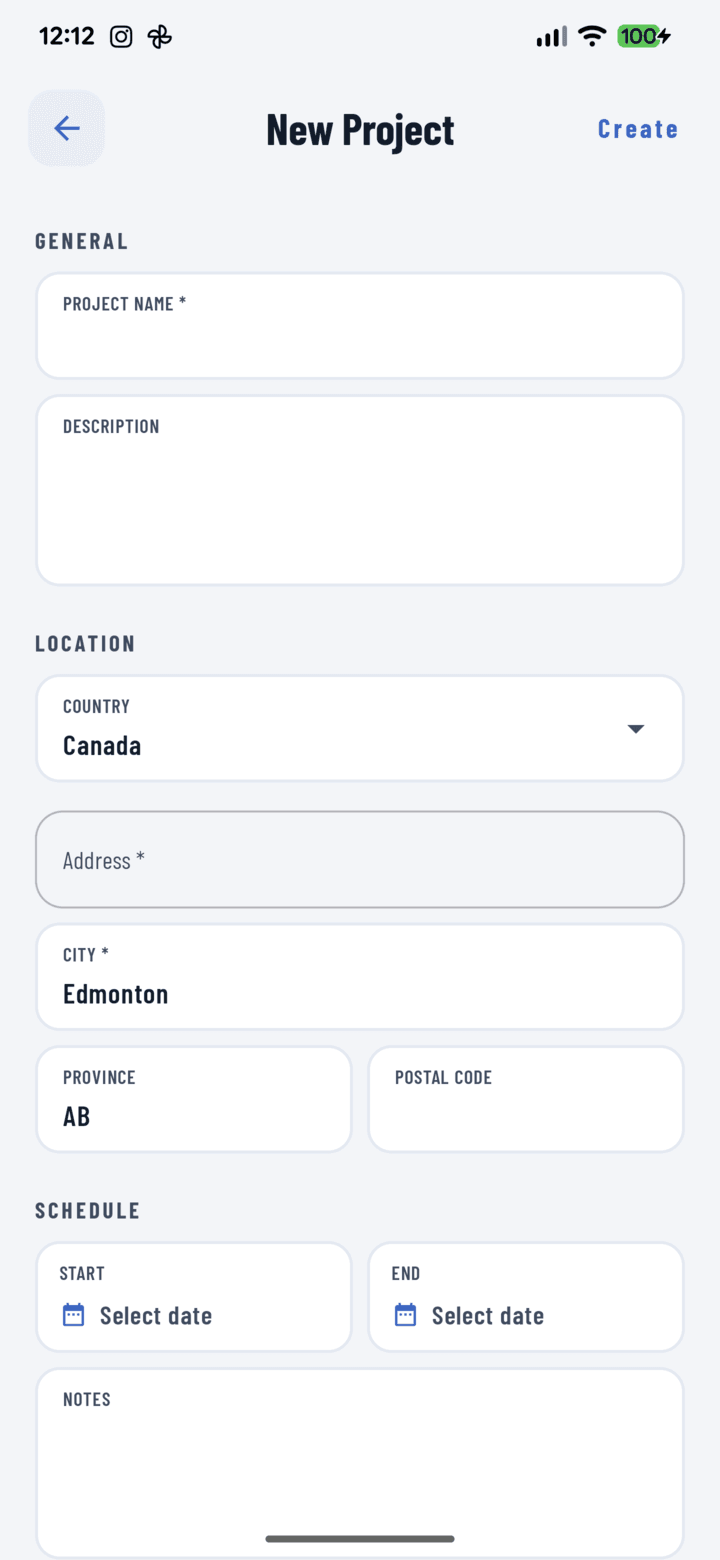
Pas d'adresse ? Choisir sur la carte se trouve juste sous le champ d'adresse.