Autocompléter une adresse
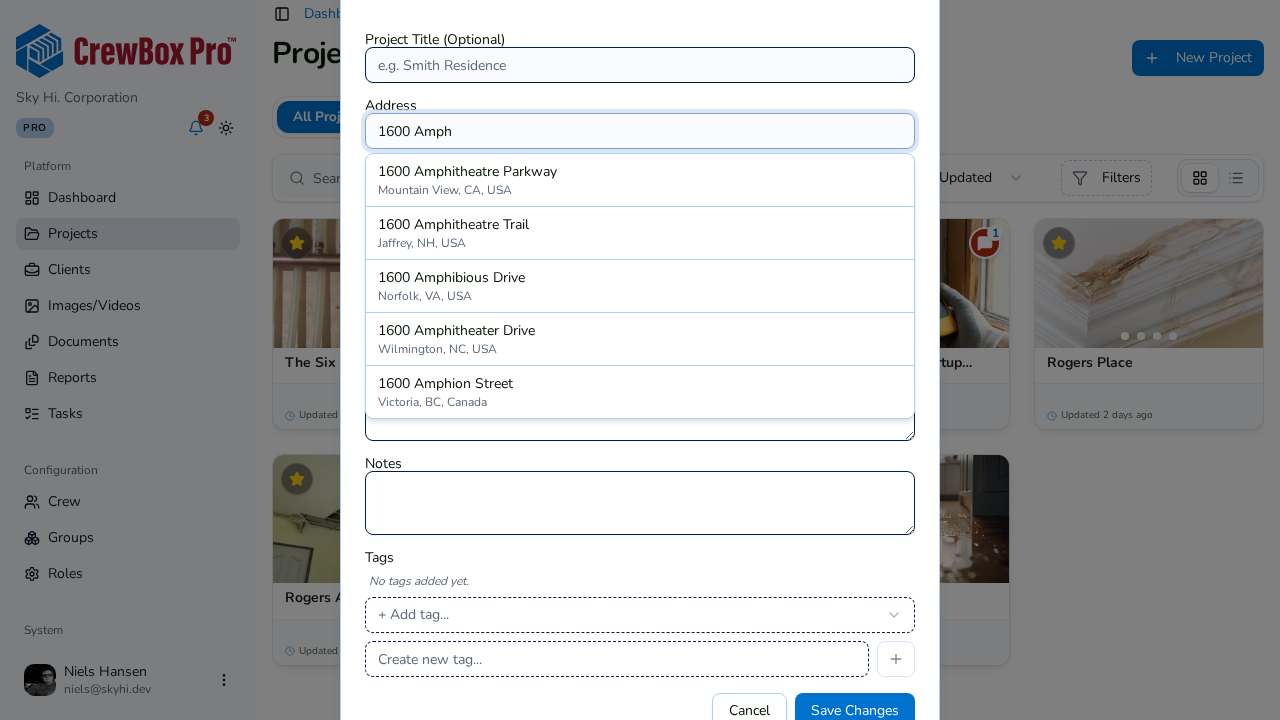
- Dans la fenêtre Nouveau Projet, cliquez dans Adresse du chantier (ou dans le champ Adresse de la fenêtre Modifier le projet).
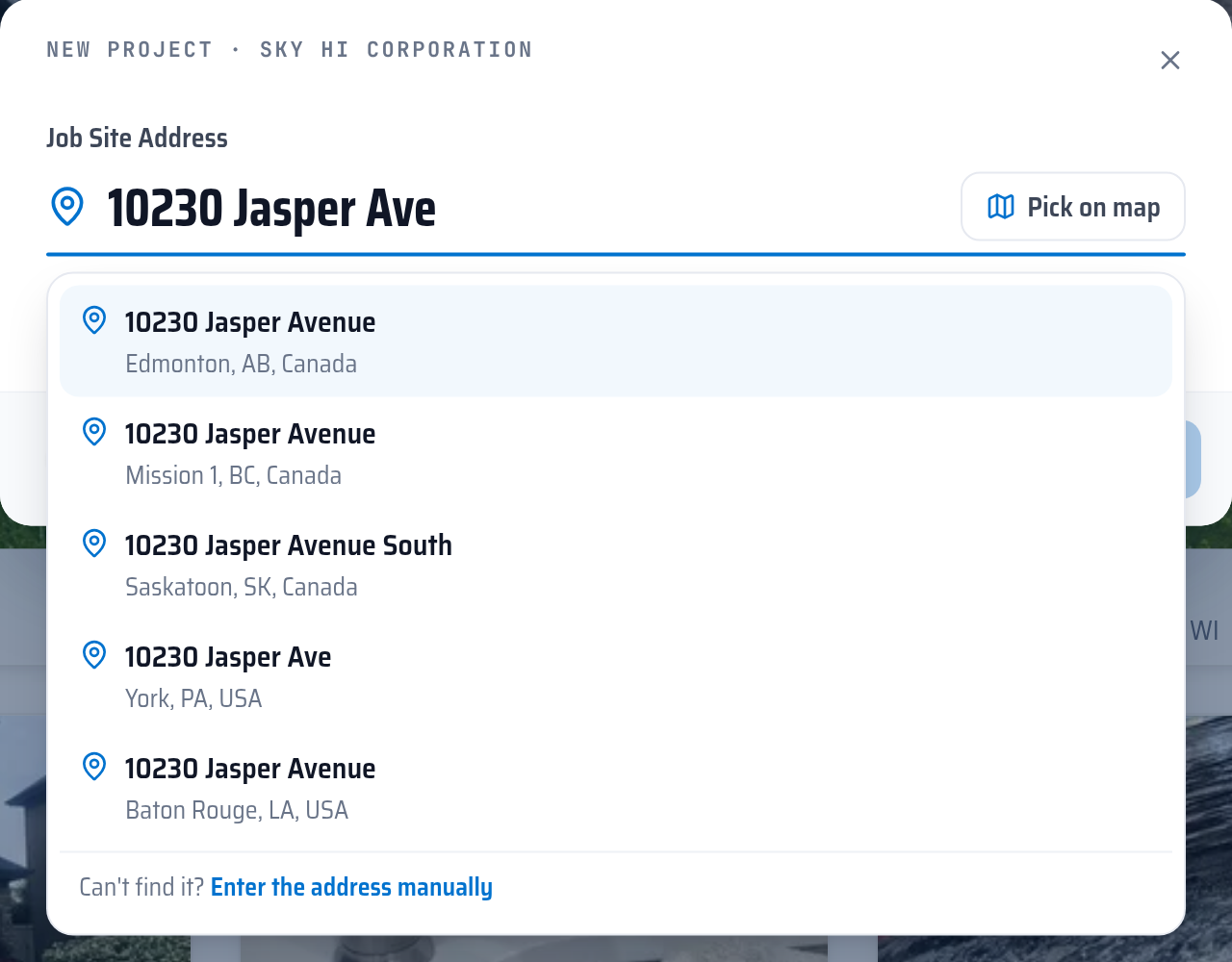
- Saisissez au moins 3 caractères de l'adresse — des suggestions apparaissent au fil de la frappe, fournies par Google Places. Utilisez les flèches et Entrée, ou cliquez.
- Choisissez la suggestion qui correspond au chantier.
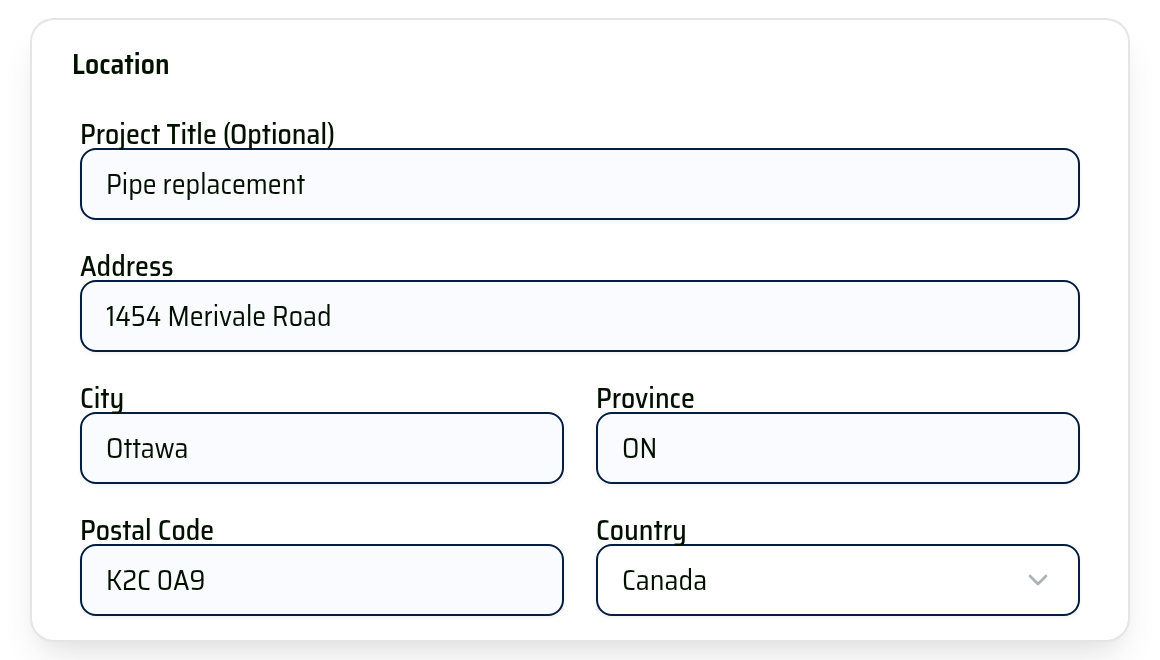
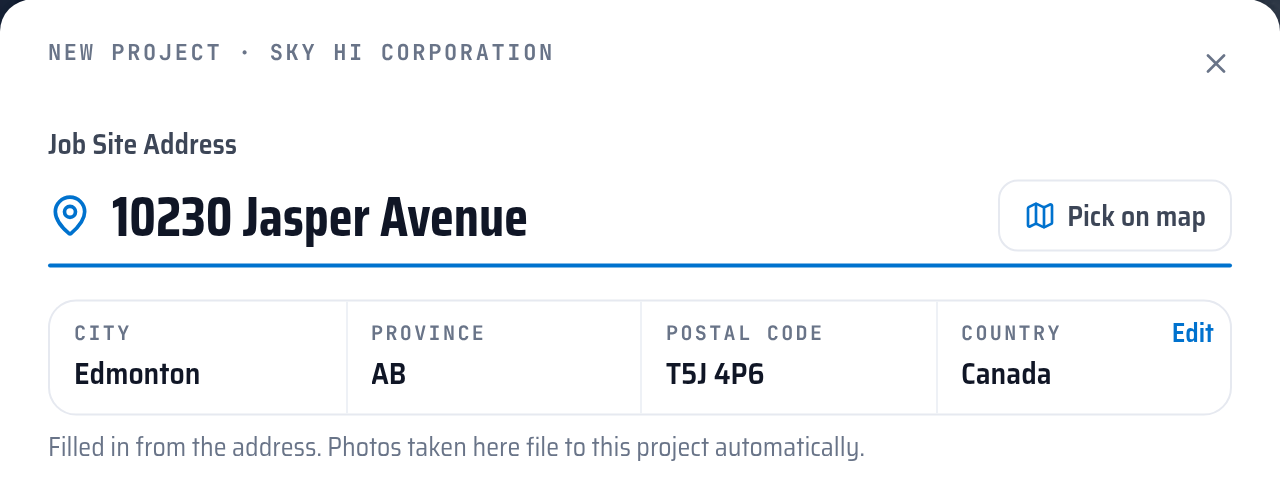
CrewBox remplit l'adresse, la Ville, l'État/Province, le Code postal et le Pays en une seule fois — et épingle les coordonnées GPS du projet sur l'emplacement vérifié. Dans la fenêtre Nouveau Projet, la sélection préremplit aussi le Titre du projet.
Aucun résultat ? Deux solutions de repli
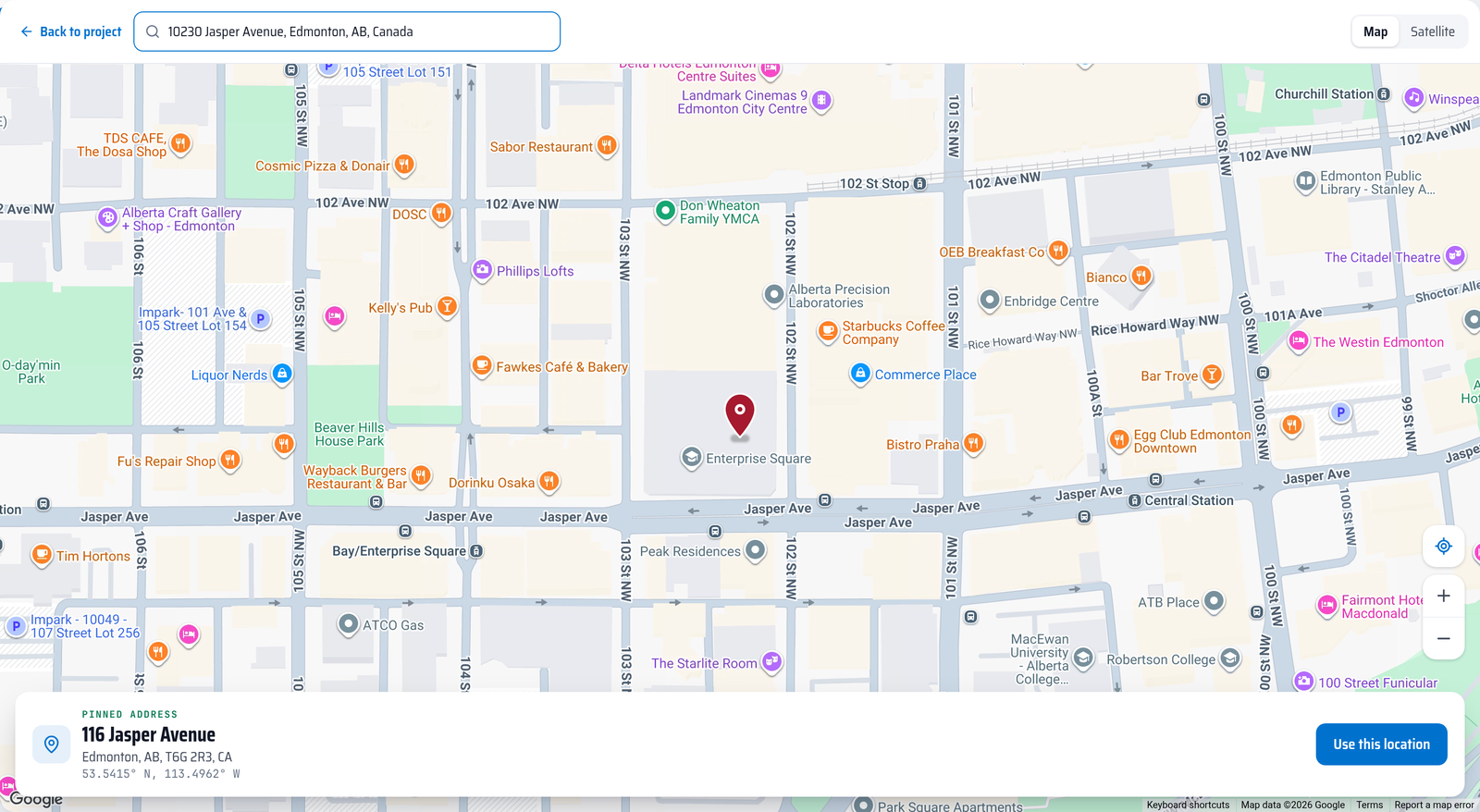
- Choisir sur la carte — cliquez sur Choisir sur la carte à côté du champ d'adresse, puis placez l'épingle, recherchez une adresse ou un lieu, ou cliquez sur Utiliser ma position, et confirmez avec Utiliser cet emplacement. S'il n'y a pas d'adresse à l'endroit de l'épingle (un terrain rural, par exemple), CrewBox utilise le lieu le plus proche (« Près de … ») et vous pouvez saisir votre propre libellé de chantier. Pour un guide pas à pas (recherche, vue satellite, confirmation de l'épingle), consultez Créer un projet : Choisissez le chantier sur la carte.
- Saisir l'adresse manuellement — cliquez sur le lien en bas des suggestions et remplissez chaque champ vous-même. CrewBox recherche les coordonnées GPS lors de l'enregistrement.
Bon à savoir
- Couverture : les suggestions couvrent les États-Unis, le Canada, le Mexique, le Royaume-Uni et l'Australie. Dans la fenêtre Modifier le projet, elles sont limitées au Pays sélectionné pour le projet. Si vous avez déjà autorisé l'accès à votre position dans le navigateur, les suggestions proches de vous apparaissent en premier.
- Les libellés s'adaptent au pays — État / Code postal pour les projets américains, Province / Code postal pour les projets canadiens, Comté pour les projets britanniques.
- Tout reste modifiable. La saisie semi-automatique est un point de départ, pas un verrou — cliquez sur Modifier dans le bandeau d'adresse (ou modifiez les champs dans la fenêtre Modifier le projet) pour changer n'importe quelle partie.
- Le GPS sert plus tard. Ce sont les coordonnées qui permettent de classer automatiquement dans ce projet les photos prises sur le chantier.