
Ouvrez la fenêtre Nouveau projet
- Accédez à la page Projets.
- Cliquez sur Nouveau projet (sur un espace de travail tout neuf, l'écran vide propose Créer le premier projet à la place).
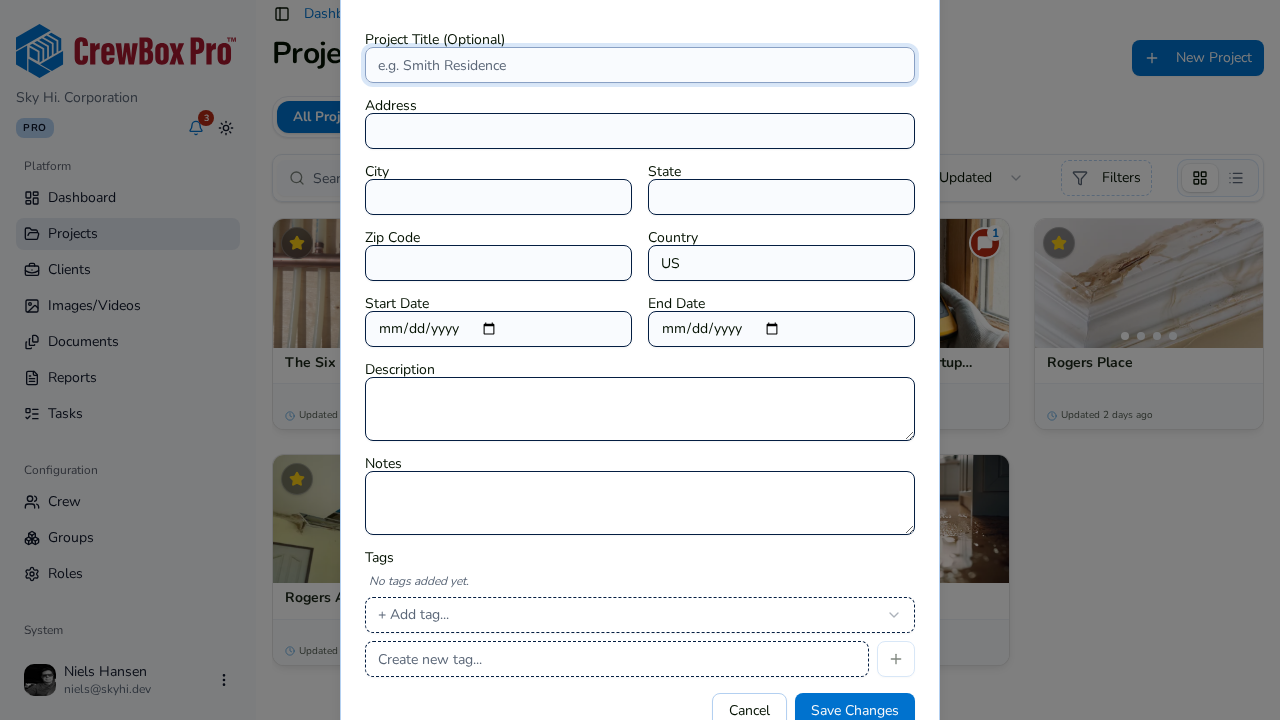
Renseignez l'essentiel
- Titre (facultatif) — si vous le laissez vide, l'adresse fait office de nom de projet.
- Adresse (obligatoire) — commencez à saisir l'adresse du chantier. Après quelques caractères, la saisie semi-automatique d'adresse suggère des adresses vérifiées aux États-Unis et au Canada ; choisissez-en une et CrewBox remplit pour vous la rue, la ville, l'État/la province, le code ZIP/postal et le pays — et épingle les coordonnées GPS du projet. Chaque champ reste modifiable manuellement, et les libellés s'adaptent aux conventions américaines (État / ZIP) ou canadiennes (Province / Code postal).
- Date de début et date de fin — définissez le calendrier du chantier (facultatif).
- Description et Notes — ajoutez du contexte pour l'équipe (facultatif).
- Étiquettes — activez des étiquettes existantes ou créez-en de nouvelles à la volée pour garder le portefeuille organisé.
- Enregistrez le projet.
Votre nouveau projet apparaît en tête de liste (le tri par défaut est Dernière mise à jour), prêt à recevoir photos, documents et tâches.
Prochaines étapes
- Attribuez votre équipe depuis la barre latérale du projet afin que le chantier apparaisse dans leur onglet Mes projets.
- Liez un client depuis le menu d'actions du projet.