
Gérer l'équipe du projet
- Ouvrez le projet.
- Dans la barre latérale de droite, repérez la carte Membres de l'équipe — elle affiche l'équipe affectée sous forme de pile d'avatars.
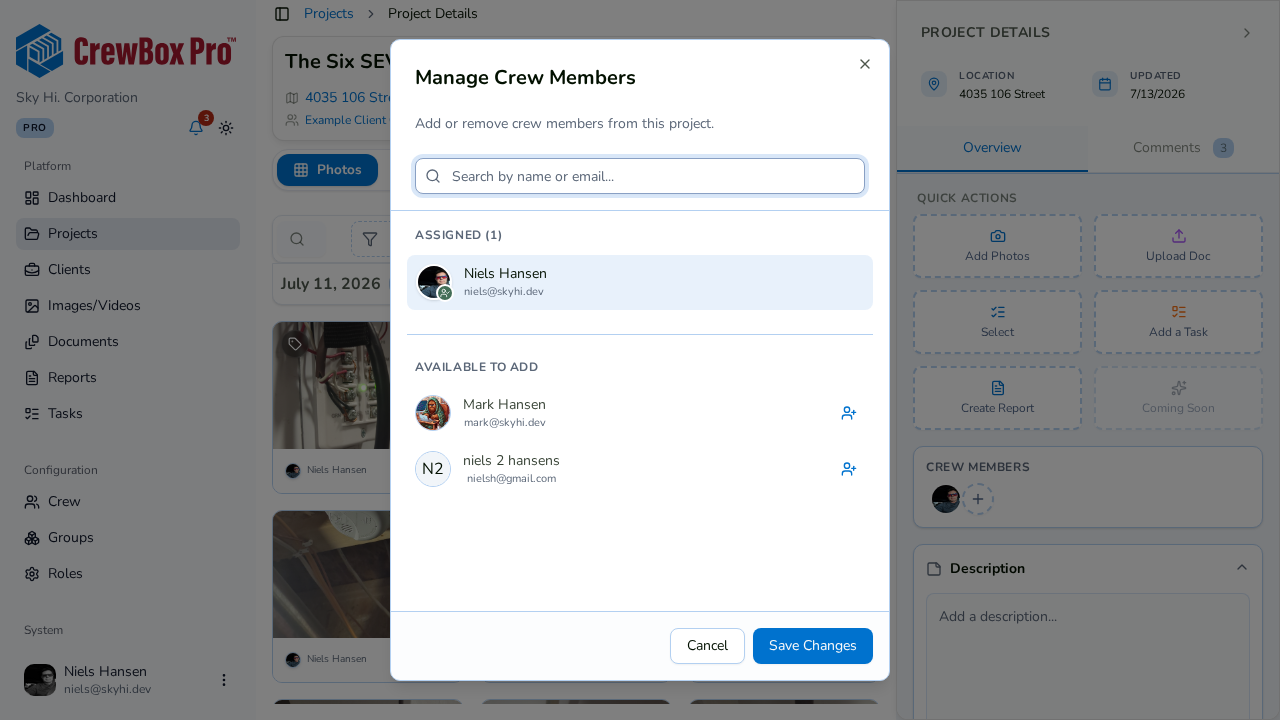
- Cliquez pour gérer l'équipe. La boîte de dialogue de gestion s'ouvre avec deux groupes : les membres déjà affectés au projet et tous les autres membres disponibles.
- Utilisez le champ de recherche pour trouver un opérateur par son nom.
- Ajoutez ou retirez des membres — les affectations mettent la pile d'avatars à jour immédiatement.
Inviter quelqu'un qui n'est pas encore dans CrewBox
Si votre recherche ne donne rien, vous pouvez inviter un tout nouveau membre d'équipe directement depuis la même boîte de dialogue — sans détour par la page Utilisateurs. La personne recevra un e-mail d'invitation et, une fois l'invitation acceptée, elle pourra être affectée comme n'importe qui d'autre.
Ce que fait l'affectation
- Le projet apparaît dans l'onglet Mes projets de ce membre sur la page Projets.
- Les membres affectés apparaissent dans les piles d'avatars du projet — sur la carte de la barre latérale, les cartes de projet dépliées au survol et le pipeline de projets du tableau de bord.
- Les membres affectés deviennent disponibles dans les sélecteurs de responsables des tâches du projet, et leur activité en matière de photos, de documents et de tâches est regroupée dans des vues par utilisateur.