
Étapes
1. Ouvrir l'onglet Chronologie d'un projet
Ouvrez un projet et cliquez sur son onglet Chronologie. La chronologie liste les événements du projet — projet créé, projet mis à jour, commentaires sur photo, tâche créée, document ajouté, et plus encore — l'activité la plus récente en premier, sous forme de cartes d'événement.
2. Lire une carte d'événement
Chaque carte affiche une icône selon le type d'événement, un horodatage avec le temps écoulé, le membre d'équipe à l'origine de l'événement et un identifiant de trace. Les événements sont liés aux entités concernées : vous pouvez donc cliquer pour accéder à la photo, la tâche ou le document en question. Cliquer sur la personne d'une carte filtre la chronologie sur sa seule activité.
3. Inspecter ce qui a changé
Les événements de mise à jour du projet affichent des différences champ par champ — une carte Avant → Après pour chaque champ modifié. Les mises à jour GPS disposent d'une carte de changement GPS dédiée, présentant côte à côte les anciennes et les nouvelles coordonnées.
4. Filtrer la chronologie
Affinez le fil avec les contrôles de filtrage :
- Plage de dates — limitez les événements à une fenêtre temporelle.
- Type d'événement — recherche avec autocomplétion parmi les types d'événement.
- Type d'entité — Projet, Commentaire, Fichier multimédia ou Tâche.
- Identifiant de trace — retrouvez tous les événements issus d'une même opération.
- Effectué par — sélection multiple d'un ou plusieurs membres d'équipe.
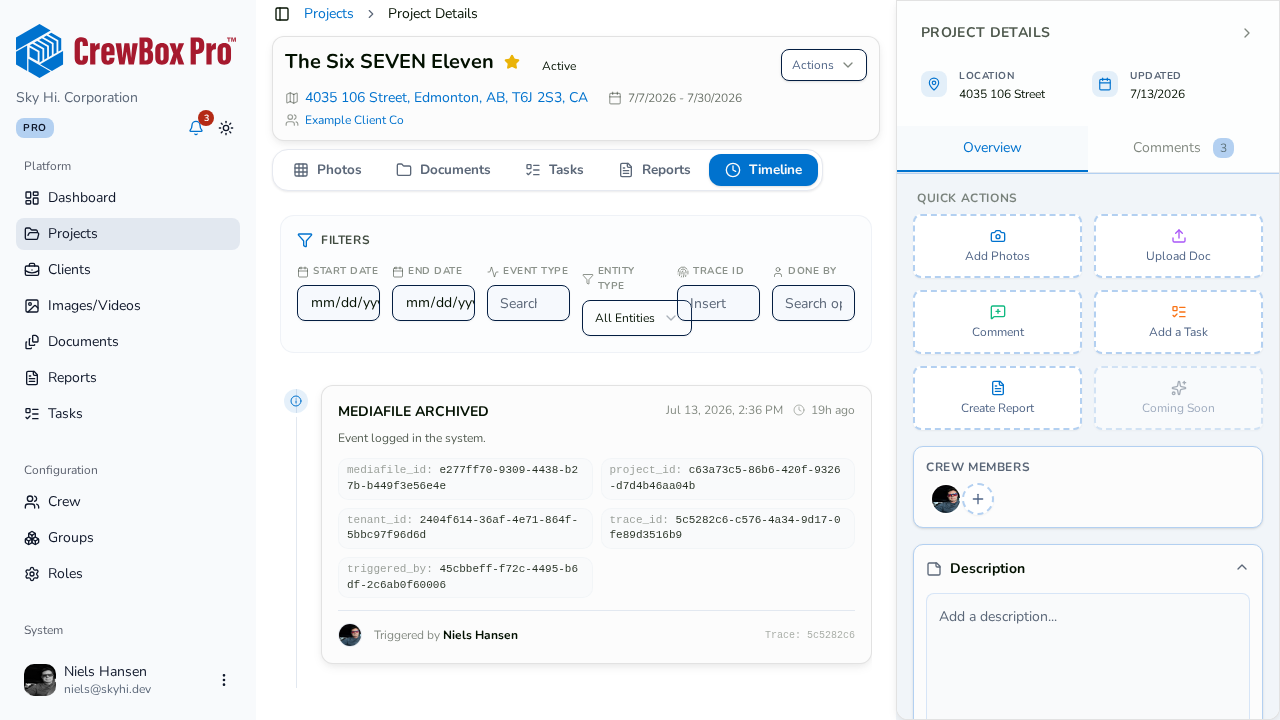
Les filtres se combinent, ce qui vous permet de poser des questions comme « qu'a modifié cette personne sur les tâches la semaine dernière ? »
5. Réinitialiser quand vous avez terminé
Si vos filtres ne renvoient rien, vous verrez un état vide « Aucun événement correspondant ». Cliquez sur la réinitialisation effacer les filtres pour revenir à la chronologie complète.