
Commencez par les onglets
Trois onglets avec compteurs en temps réel figurent en haut de la page Projets :
- Tous les projets — l'ensemble du portefeuille.
- Mes projets — uniquement les chantiers auxquels vous êtes assigné.
- Mes favoris — votre liste de projets mis en favori.
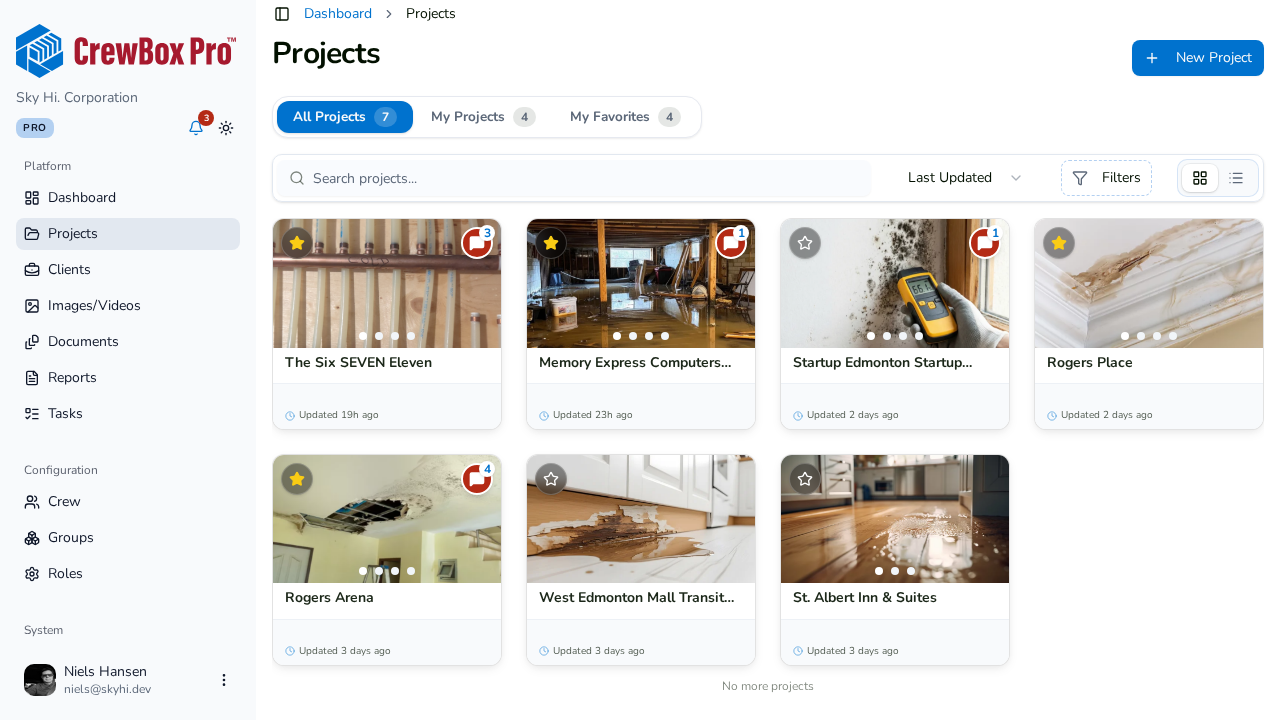
Recherchez et filtrez
- Recherche — saisissez un terme et appuyez sur Entrée (ou cliquez sur le bouton Rechercher) pour lancer la recherche.
- Filtre d'étiquettes — ouvrez le filtre d'étiquettes, saisissez du texte dans Rechercher des étiquettes… et sélectionnez une ou plusieurs étiquettes pour restreindre la liste.
- Si une vue filtrée ne renvoie rien, cliquez sur Effacer tous les filtres pour réinitialiser.
Triez et changez de vue
- Triez par Dernière mise à jour (par défaut), Plus récents d'abord, Plus anciens d'abord, Nom A–Z ou Nom Z–A.
- Basculez entre les vues grille et liste. La vue liste affiche pour chaque projet la vignette, le nom, l'emplacement complet, les statistiques photos/plans, l'heure de dernière mise à jour et les étiquettes.
Parcourez les résultats
- Défilement infini — d'autres projets se chargent automatiquement à l'approche du bas de page, jusqu'au marqueur « Plus aucun projet ».
- Survolez pour prévisualiser — maintenez le pointeur sur une carte et elle se déploie en aperçu détaillé : dates du planning, adresse complète, client et catégorie, description, avatars de l'équipe, statistiques (photos, documents, tâches, commentaires, plans, marqueurs) et étiquettes. Le carrousel photo de la carte affiche d'abord la couverture, avec des flèches et des points pour parcourir les photos récentes.