
Fusionner deux projets
- Ouvrez l'un des deux projets.
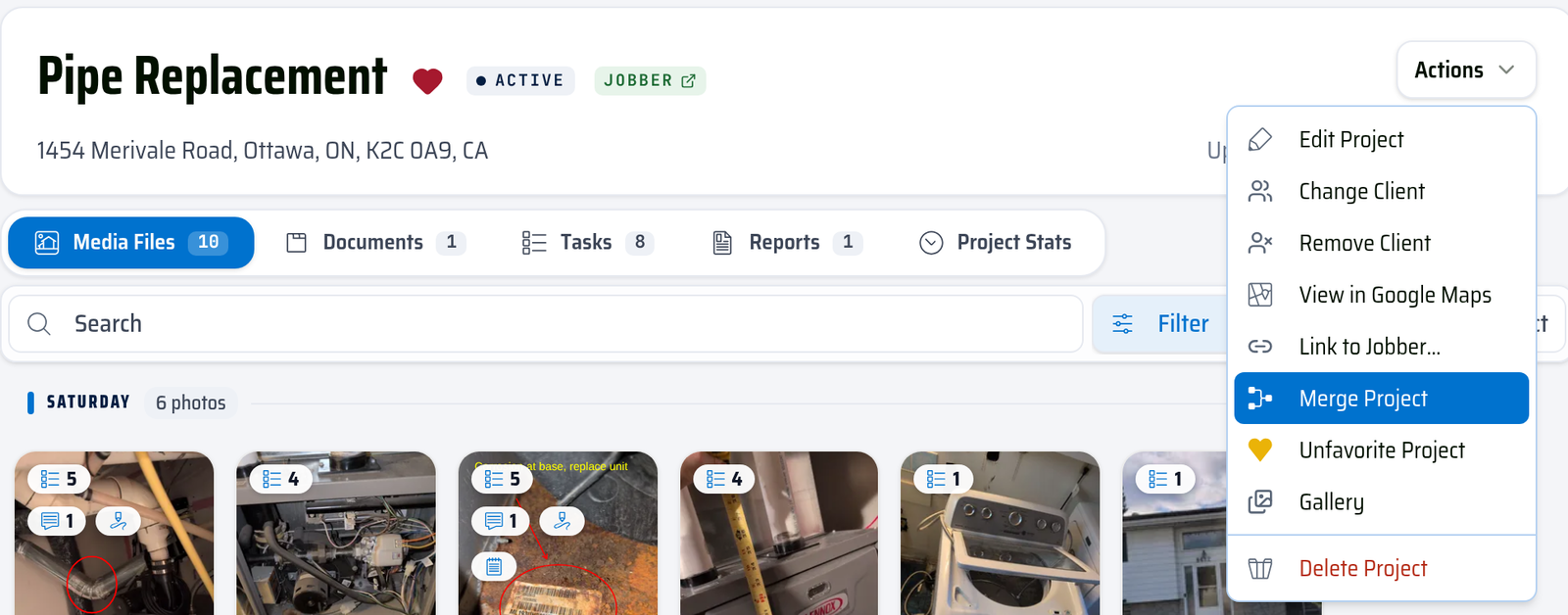
- Dans l'en-tête du projet, ouvrez le menu Actions et cliquez sur Fusionner le projet.
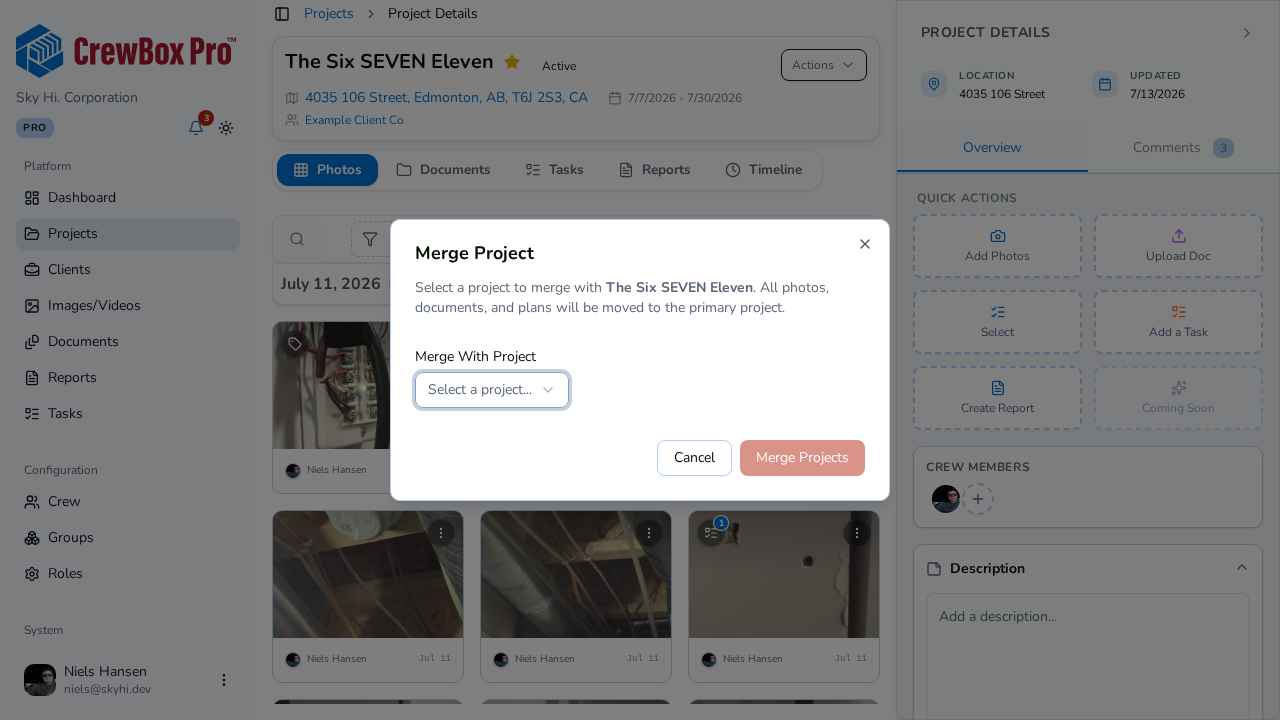
- Sous Fusionner avec le projet, recherchez et choisissez l'autre projet.
- Désignez le projet principal — celui qui est conservé (Conserver ce projet ou Conserver ce projet-là). L'autre est archivé après la fusion.
- Choisissez ce qu'il faut déplacer vers le projet principal. Tout est sélectionné par défaut :
- Photos
- Documents
- Tâches
- Commentaires du projet
- CrewDocs
- Rapports
- Cliquez sur Fusionner les projets.
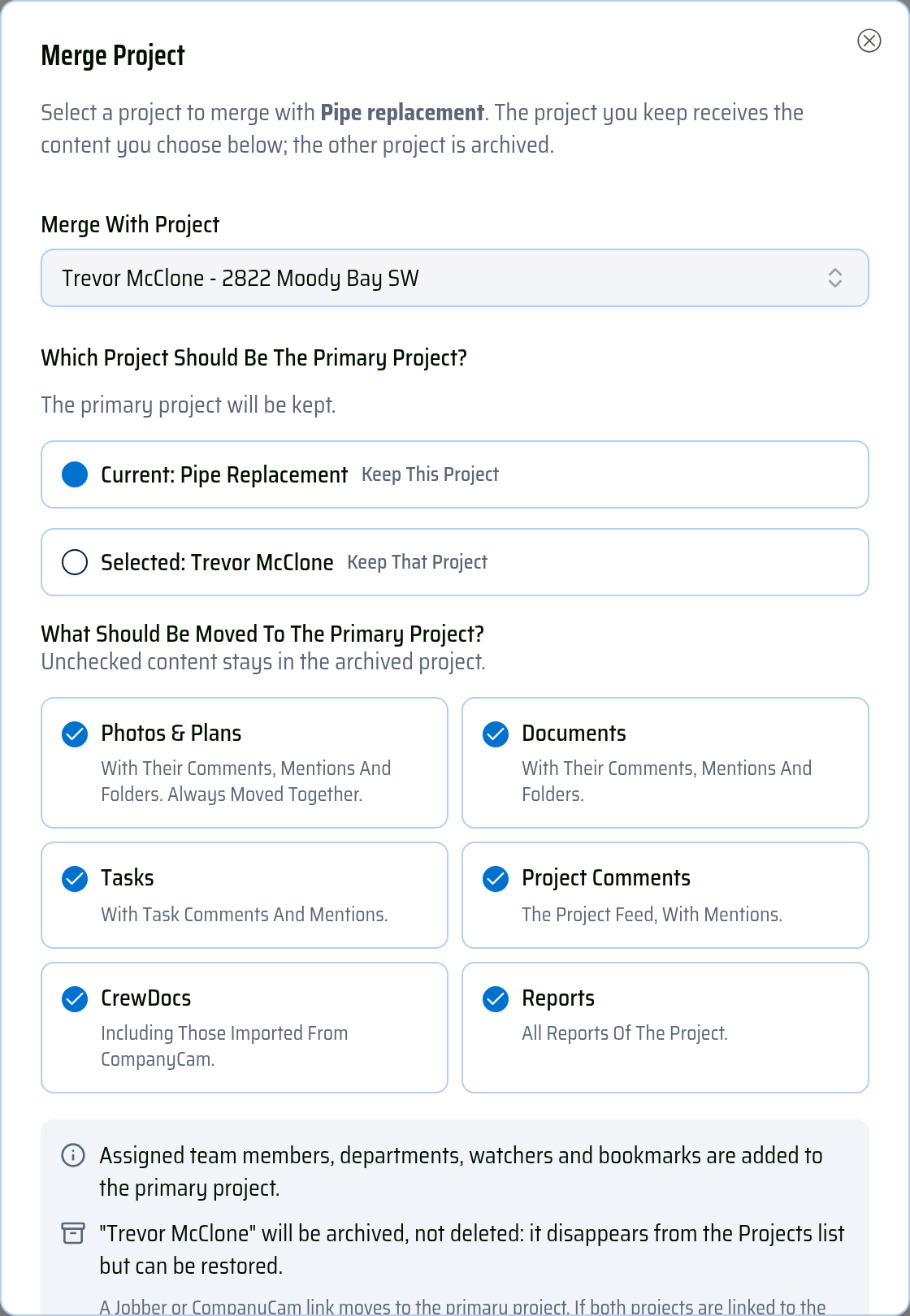
Les commentaires, mentions et dossiers suivent les éléments auxquels ils appartiennent. Les membres d'équipe assignés, départements, observateurs et favoris sont également ajoutés au projet principal. Le contenu non coché reste dans le projet archivé.
Les fichiers sont déplacés en arrière-plan : les photos et documents peuvent donc mettre un moment à apparaître dans le projet principal.
Fusionner plusieurs projets à la fois
- Sur la page Projets, cliquez sur Sélectionner et choisissez au moins deux projets.
- Dans la barre de sélection, ouvrez Actions et choisissez Fusionner les projets.
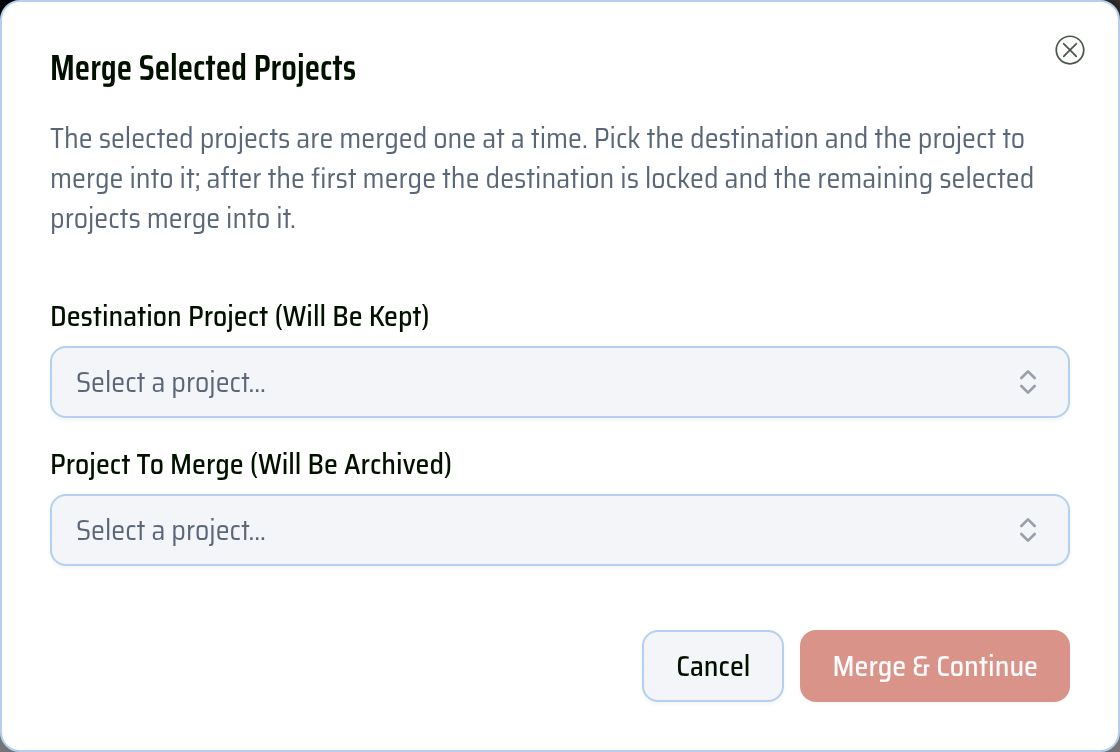
- Choisissez le Projet de destination (sera conservé) et le Projet à fusionner (sera archivé), indiquez ce qu'il faut déplacer, puis cliquez sur Fusionner et continuer.
- Après la première fusion, la destination est verrouillée et les autres projets sélectionnés y sont fusionnés un par un. La dernière fusion se termine avec Fusionner les projets.
Conseils
- Choisissez le projet principal avec soin — ce sont son nom, son adresse et ses informations qui sont conservés. Si l'autre projet a les meilleures informations, faites-en plutôt le projet principal.
- L'autre projet est archivé, pas supprimé — il disparaît de Tous les projets et apparaît à la place dans l'onglet Archivés.
- Intégrations : un lien Jobber ou CompanyCam passe au projet principal. Si les deux projets sont liés à la même intégration, dissociez-en un d'abord.
- Vous devez avoir le droit de modifier et d'archiver des projets pour les fusionner.