Basculer entre Détails et Commentaires
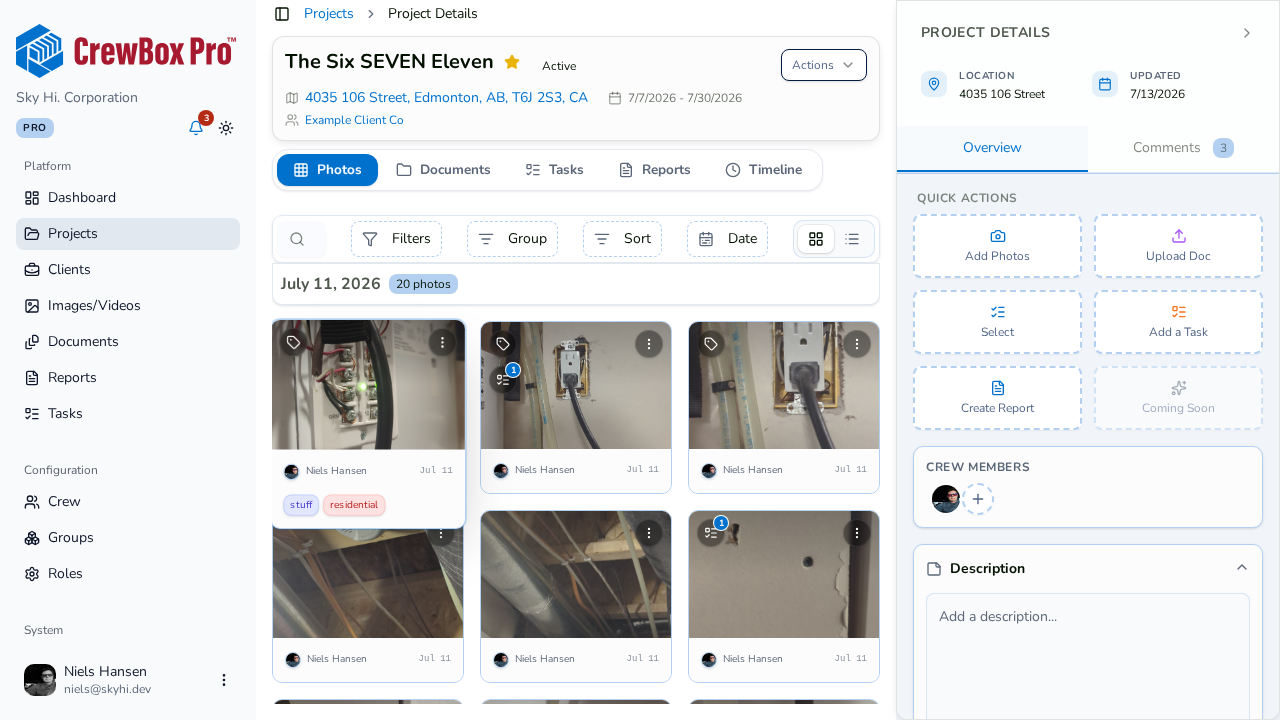
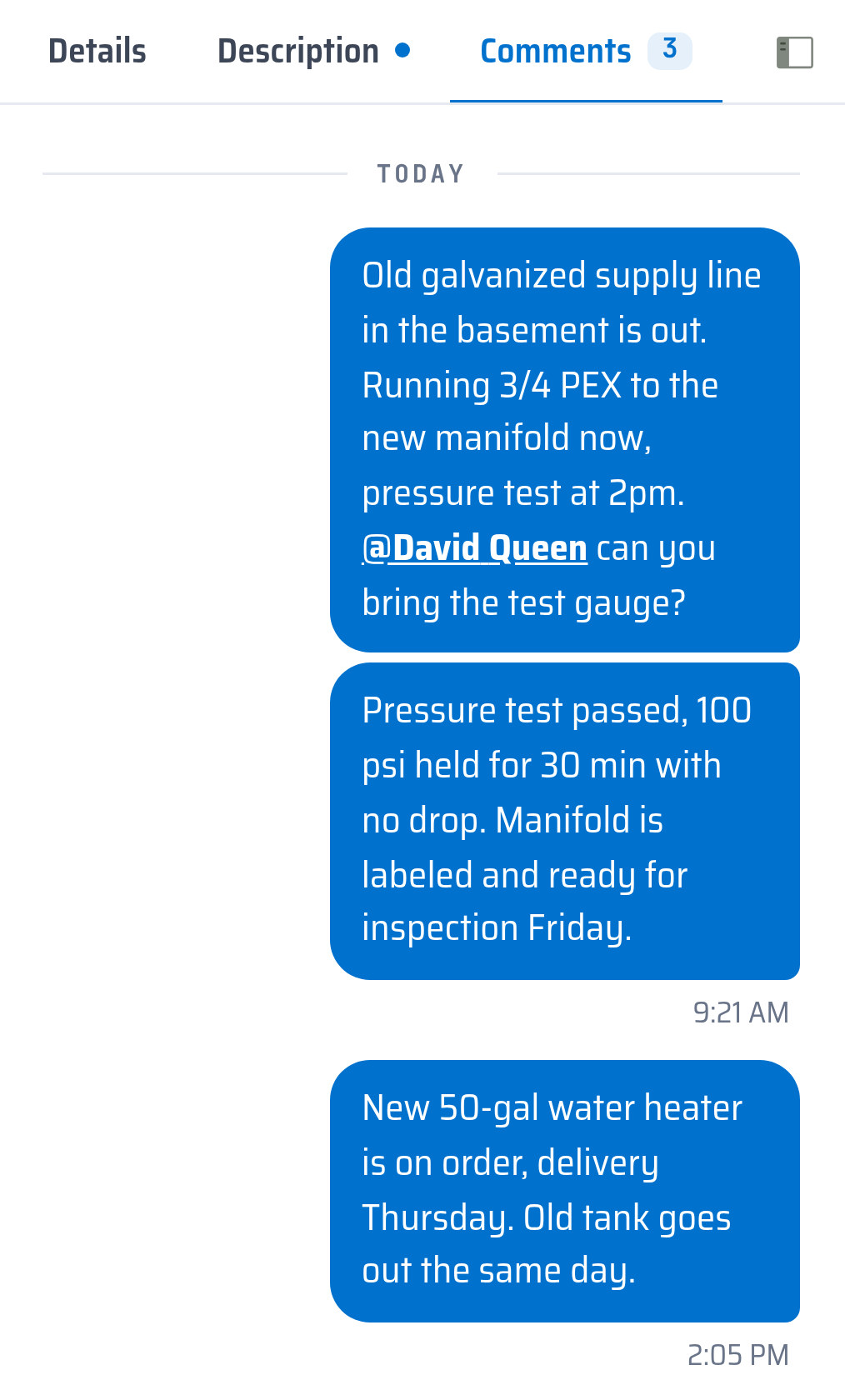
La barre latérale comporte deux onglets : Détails (actions et informations du projet) et Commentaires (la conversation du projet, avec le nombre de messages sur l'onglet). Sur les très grands écrans, les deux panneaux s'affichent côte à côte. Sur les écrans peu hauts, la description a son propre onglet Description. Cliquez sur la flèche > pour réduire la barre latérale à une fine colonne d'icônes, et rouvrez-la depuis celle-ci.
Actions rapides
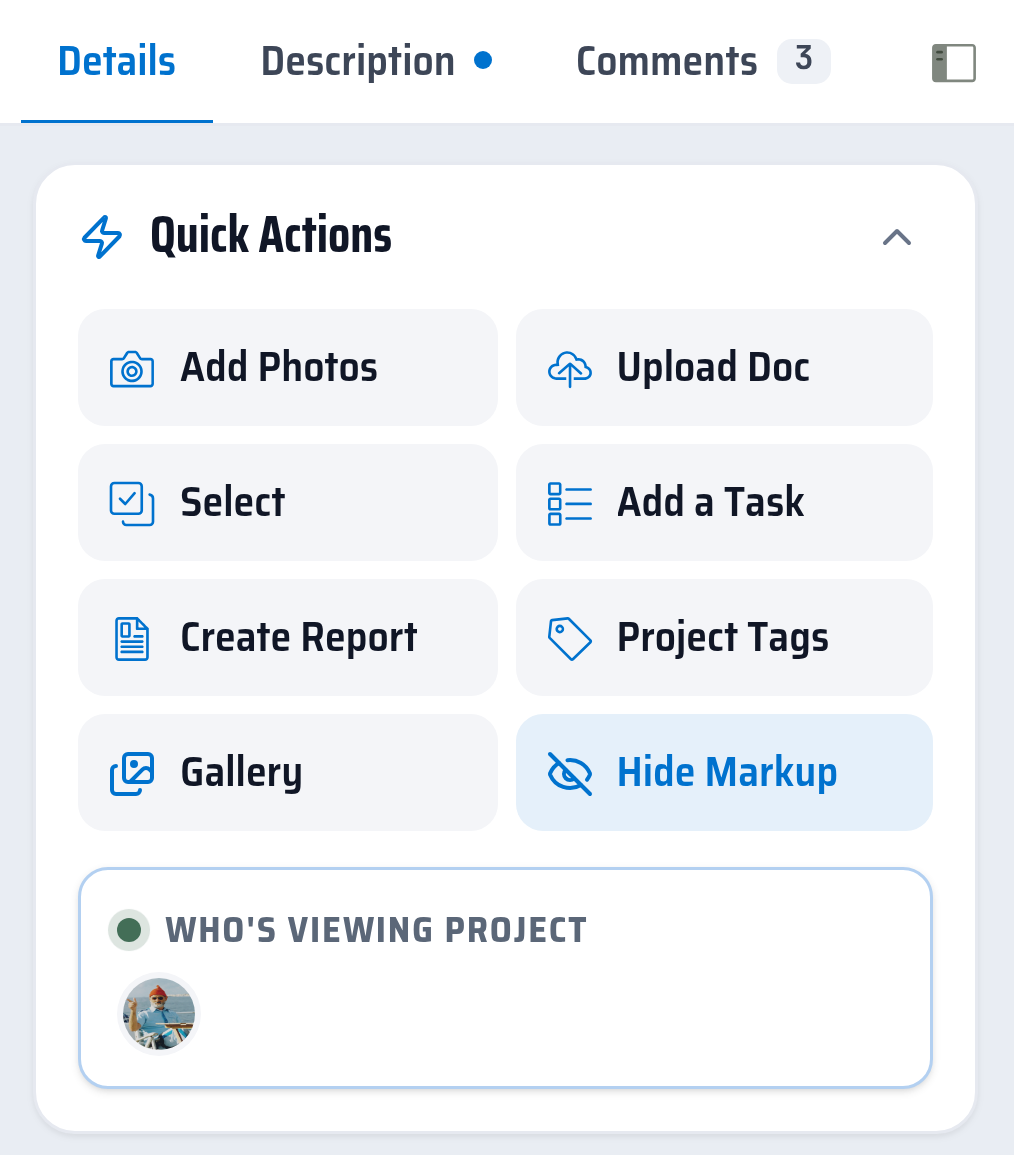
L'onglet Détails commence par une grille d'actions en un clic :
- Ajouter des photos — ouvre un sélecteur d'images et de vidéos.
- Téléverser un document — ajoute un document au projet.
- Sélectionner — active le mode de sélection multiple sur l'onglet en cours (médias, documents ou tâches) pour les actions groupées ; cliquez sur Terminé pour en sortir. (Sur les onglets sans sélection, cet emplacement affiche Commentaire, qui mène à la conversation du projet.)
- Ajouter une tâche — crée une tâche sur ce projet.
- Créer un rapport — lance un rapport PDF à partir des médias du projet.
- Créer un CrewDoc — démarre un nouveau CrewDoc pour ce projet (voir Créer un CrewDoc).
- Étiquettes de Projet — ouvre le gestionnaire d'étiquettes.
- Galerie — sélectionne des médias à ajouter à une galerie partagée (disponible sur l'onglet Media Files).
- Afficher les annotations / Masquer les annotations — affiche ou masque les annotations sur les vignettes des photos.
Sous les actions, Who's Viewing Project montre les autres personnes qui ont le projet ouvert en ce moment.
Cartes
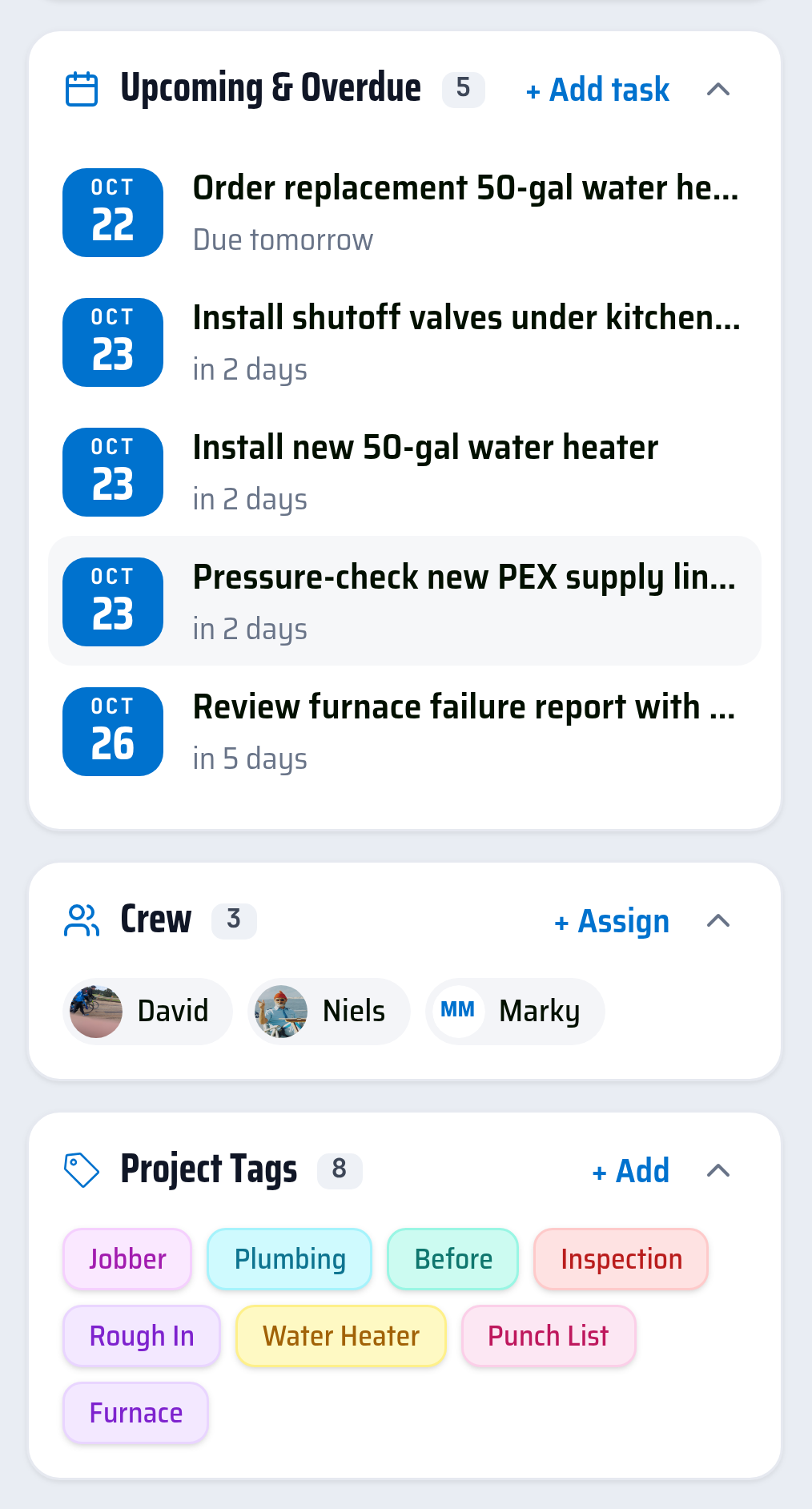
- À venir et en retard — les cinq tâches ouvertes les plus urgentes du projet, les tâches en retard d'abord ; cliquez sur l'une d'elles pour l'ouvrir dans le panneau de tâche, ou cliquez sur + Ajouter une tâche pour en créer une.
- Équipe — l'équipe affectée sous forme de pile d'avatars. Cliquez sur + Assigner pour ouvrir Gérer l'équipe : recherchez des membres, ajoutez ou retirez des affectations, ou invitez un nouveau membre d'équipe directement lorsqu'une recherche ne trouve personne.
- Étiquettes de Projet — les étiquettes du projet ; cliquez sur + Ajouter pour le gestionnaire d'étiquettes rechercher-ou-créer.
- Description — modifiez le texte sur place (texte enrichi) ; il s'enregistre dès que vous cliquez ailleurs (à la perte du focus).
Chaque carte peut être repliée depuis son en-tête.