
Étapes
1. Démarrer le rapport
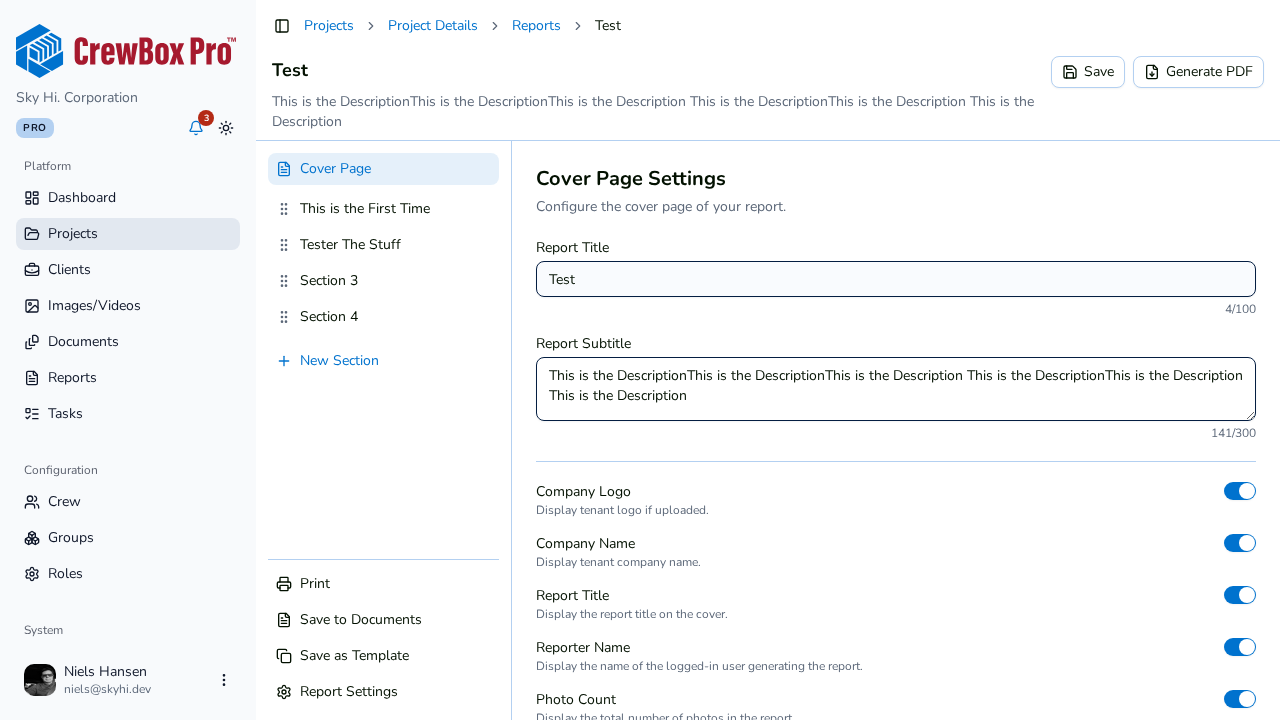
Ouvrez votre projet et cliquez sur l'onglet Rapports. Cliquez sur Nouveau rapport pour partir de zéro (il s'ouvre sous le nom « Rapport sans titre »), ou sur Charger un modèle pour partir d'un modèle enregistré. L'éditeur de rapport s'ouvre avec une barre latérale des sections, un volet d'édition et — sur les grands écrans — un aperçu PDF en direct.
2. Configurer la page de couverture
Cliquez sur Page de couverture dans la barre latérale. Saisissez un Titre et un Sous-titre (tous deux disposent de compteurs de caractères en direct), puis activez les éléments de couverture souhaités : Logo de l'entreprise, Nom de l'entreprise, Titre du rapport, Nom du rapporteur, Nombre de photos et Date de création.
3. Ajouter des sections et des photos
Cliquez sur Nouvelle section dans la barre latérale. Donnez à la section un titre, un sous-titre et un résumé — chaque champ a une limite de caractères avec compteur, et s'enregistre lorsque vous cliquez ailleurs. Cliquez ensuite sur Ajouter des photos pour ouvrir un sélecteur multi-sélection avec recherche sur les médias du projet. Faites glisser les photos pour les réordonner, et attribuez à chacune un titre et une description de remplacement facultatifs.
4. Ajuster les paramètres
Ouvrez Paramètres du rapport en bas de la barre latérale :
- Photos par page — 2, 3 ou 4 (chaque option indique son quota de caractères pour la description).
- En-tête et pied de page — trois positions chacun ; réglez chaque position sur Aucune valeur, un jeton comme
{{Title}}ou{{PageNumber}}, ou du texte libre. - Pages de section — bascules pour le nom du client, le nom du projet, la date de la photo, plus l'affichage photo par défaut (Original / Annoté / Les deux).
- Bascules afficher/masquer — page de couverture, pages de titre de section, en-tête, pied de page, numéros de photo, pris par, date de prise de vue, GPS et étiquettes.
5. Générer le PDF
Quand le rapport vous convient (vérifiez l'aperçu en direct), choisissez une sortie dans l'éditeur :
- Générer le PDF (dans l'en-tête) — génère et télécharge le PDF.
- Imprimer (bas de la barre latérale) — ouvre le PDF généré dans la boîte de dialogue d'impression du navigateur.
- Enregistrer dans les documents (bas de la barre latérale) — classe le PDF dans les documents du projet, avec l'étiquette « Rapport ».
Enregistrement automatique
Inutile de surveiller le bouton Enregistrer — chaque modification est enregistrée automatiquement après une courte pause, un indicateur « Enregistrement… » montre la progression, et les modifications en attente sont validées lorsque vous quittez l'éditeur. Enregistrer reste disponible si vous voulez forcer l'enregistrement immédiatement.