Étapes
1. Ouvrez le rapport
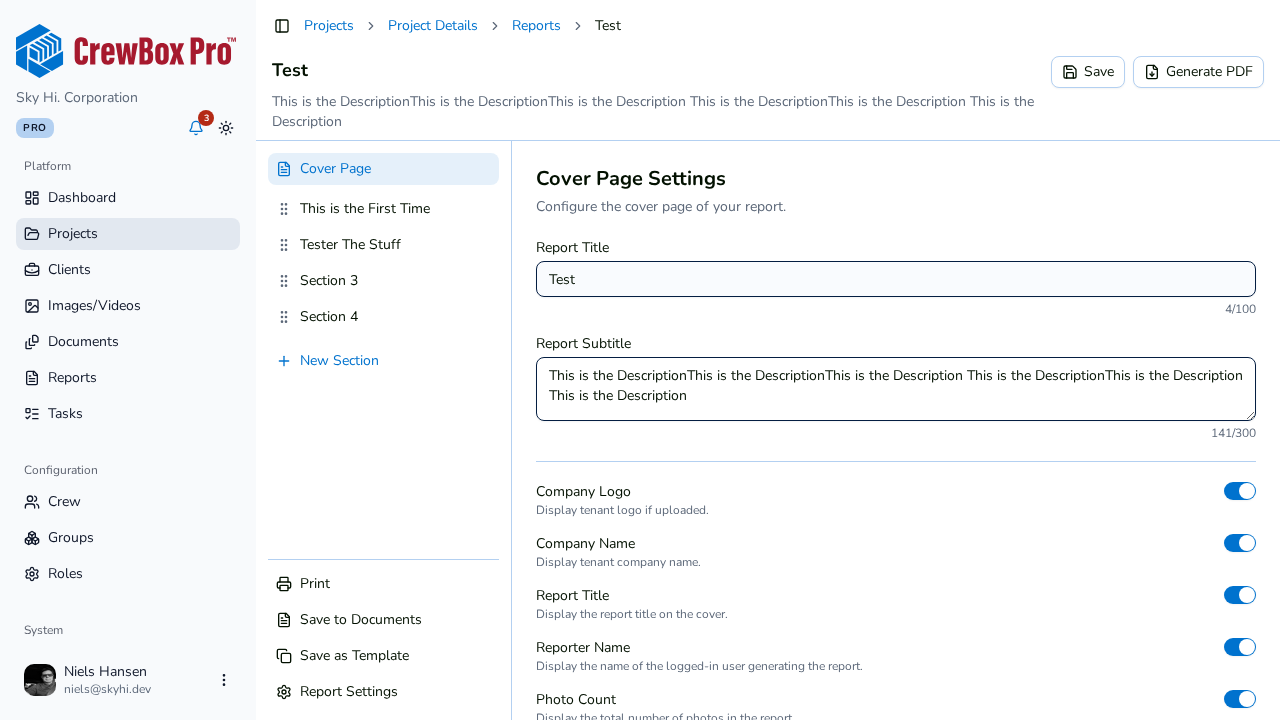
Ouvrez votre projet, cliquez sur l'onglet Rapports, puis cliquez sur Ouvrir sur le rapport à imprimer.
2. Vérifiez le contenu
Sur les grands écrans, parcourez le volet Aperçu en direct — ce qu'il affiche est exactement ce qui sera imprimé, puisque le même moteur de rendu dans le navigateur produit les deux.
3. Cliquez sur Imprimer
En bas de la barre latérale des sections, cliquez sur Imprimer. CrewBox génère le PDF côté client, l'ouvre et affiche la boîte de dialogue d'impression de votre navigateur avec le document chargé.
4. Terminez dans la boîte de dialogue du navigateur
Choisissez votre imprimante, le papier et la plage de pages dans la boîte de dialogue du navigateur, puis imprimez. Les pages sont mises en page au format A4 ; sélectionnez donc A4 (ou laissez votre imprimante ajuster l'échelle) pour obtenir la mise en page prévue.
Ce que contiennent les pages imprimées
Exactement ce que dictent les paramètres du rapport : la page de couverture (si elle est incluse), les pages de titre de section facultatives, les pages de photos regroupées selon votre choix de photos par page, les en-têtes et pieds de page avec les jetons résolus comme {{PageNumber}}, la numérotation continue des photos et toutes les métadonnées activées (auteur de la capture, date, GPS, pastilles d'étiquettes). Les photos annotées s'impriment avec leurs annotations vectorielles, fidèles à ce que vous avez dessiné dans l'éditeur d'annotation.
Alternatives
- Générer le PDF (en-tête de l'éditeur) — téléchargez plutôt le fichier, pour l'envoyer par e-mail ou l'archiver.
- Enregistrer dans les documents — classez le PDF dans la bibliothèque de documents du projet, avec l'étiquette « Rapport ».