
Étapes
1. Ouvrez l'éditeur de couverture
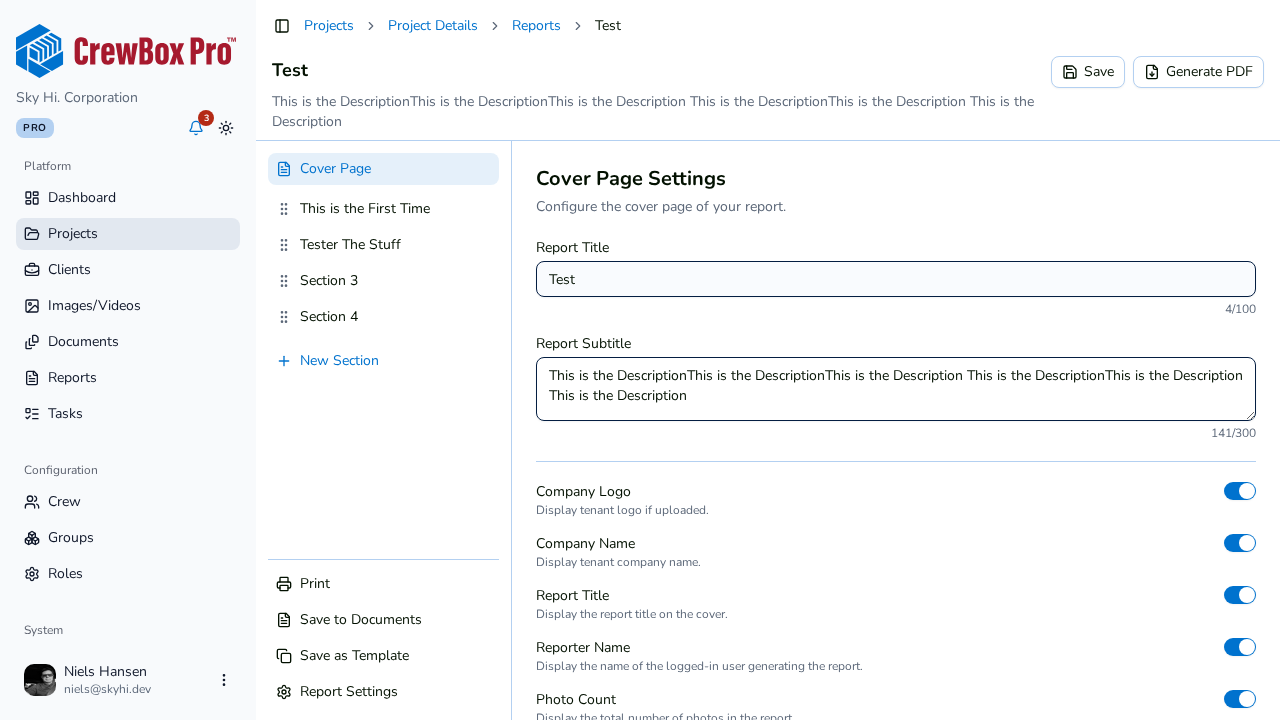
Dans l'éditeur de rapport, cliquez sur Page de couverture en haut de la barre latérale des sections.
2. Rédigez le titre et le sous-titre
- Titre — jusqu'à 100 caractères, avec un compteur en direct sous le champ.
- Sous-titre — jusqu'à 300 caractères, également avec un compteur.
Utilisez le sous-titre pour le contexte que le titre ne peut pas contenir : période couverte, adresse du chantier ou résumé d'avancement en une ligne.
3. Activez ou désactivez les éléments de la couverture
Six interrupteurs contrôlent ce qui s'affiche sur la couverture :
- Logo de l'entreprise — le logo de votre entreprise (importé par le propriétaire de l'espace de travail dans les paramètres du compte).
- Nom de l'entreprise — le nom de votre entreprise sous forme de texte.
- Titre du rapport — le titre saisi ci-dessus.
- Nom du rédacteur — la personne qui a créé le rapport.
- Nombre de photos — le nombre total de photos du rapport.
- Date de création — la date à laquelle le rapport a été créé.
Basculez n'importe lequel de ces interrupteurs et l'aperçu en direct (sur les grands écrans) se met à jour pour vous montrer immédiatement le changement.
4. Décidez si la couverture doit être incluse
La page de couverture elle-même peut être désactivée : ouvrez Paramètres du rapport et utilisez l'interrupteur Inclure la page de couverture parmi les options d'affichage. Tout s'enregistre automatiquement au fur et à mesure.
Conseils
- Une couverture minimaliste (logo, titre, date) fait souvent plus professionnel qu'une couverture où tous les éléments sont activés.
- Les paramètres de couverture sont enregistrés avec Enregistrer comme modèle : une couverture bien réglée ne se construit donc qu'une seule fois.