Étapes
1. Ouvrez le rapport
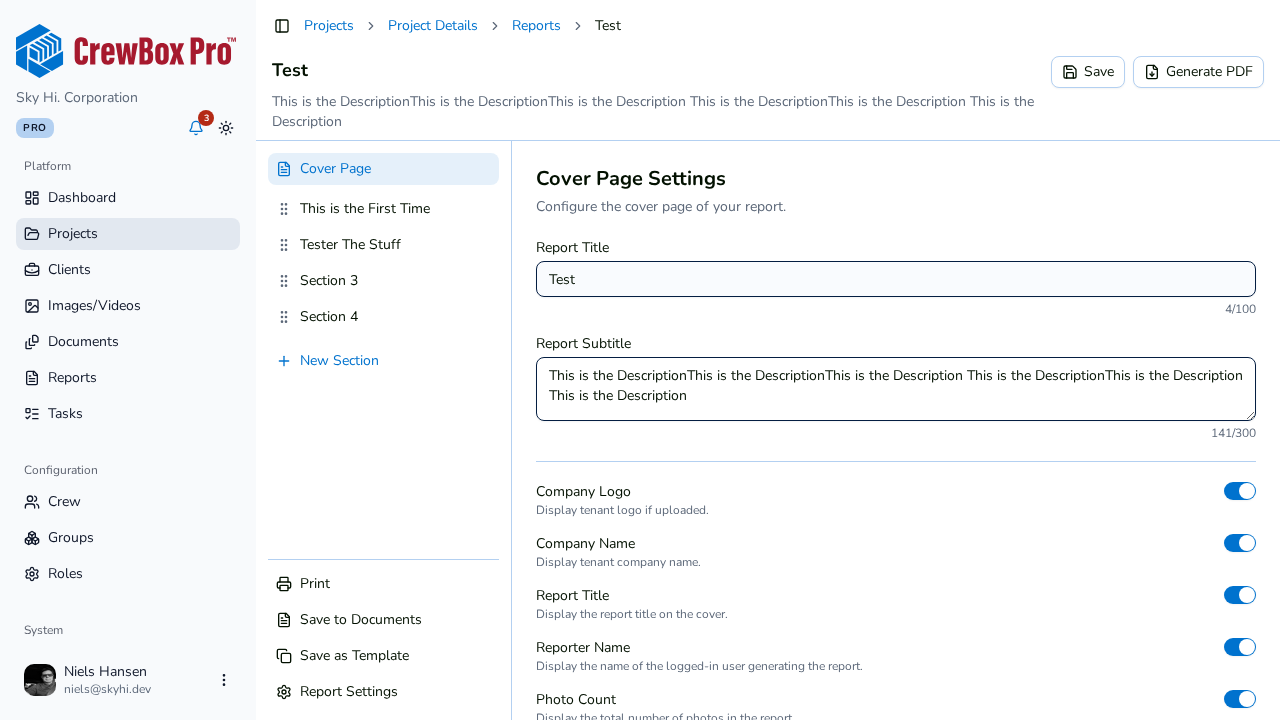
Ouvrez l'onglet Rapports de votre projet et cliquez sur Ouvrir sur le rapport. La barre latérale des sections, à gauche, affiche Page de couverture en haut, suivie de chaque section dans son ordre actuel.
2. Faites glisser les sections pour les ordonner
Cliquez sur une section de la barre latérale et maintenez le clic, puis faites-la glisser vers le haut ou le bas jusqu'à sa nouvelle position et relâchez. L'ordre de la barre latérale est l'ordre dans lequel les sections apparaissent dans le PDF généré. Sur les grands écrans, l'aperçu en direct se met à jour peu après le dépôt, ce qui vous permet de confirmer immédiatement le nouvel enchaînement.
3. Supprimez une section devenue inutile
Survolez une ligne de section dans la barre latérale et cliquez sur la commande de suppression qui apparaît. La section est retirée du rapport avec sa liste de photos.
4. Laissez l'enregistrement automatique faire le reste
Le réordonnancement et la suppression sont enregistrés automatiquement, comme toute autre modification — l'indicateur « Enregistrement… » s'affiche pendant l'écriture des changements, et vous pouvez cliquer sur Enregistrer pour forcer l'enregistrement immédiat.
Conseils
- L'entrée Page de couverture est fixée en haut — elle ne fait pas partie de la liste des sections déplaçables.
- Si vous voulez déplacer des photos individuelles plutôt que des sections entières, utilisez Déplacer vers une section dans le menu de la ligne de photo au lieu de restructurer les sections.
- La suppression d'une section retire ses entrées de photos du rapport uniquement — les photos d'origine restent intactes dans la bibliothèque multimédia du projet.