
Étapes
1. Ouvrez les paramètres du rapport
Dans l'éditeur de rapport, cliquez sur Paramètres du rapport en bas de la barre latérale des sections.
2. Comprenez les six emplacements
L'en-tête et le pied de page comportent chacun trois positions : gauche, centre et droite. Chaque position se configure indépendamment, soit six emplacements au total.
3. Choisissez ce que chaque emplacement affiche
Chaque emplacement peut être réglé sur l'une des trois options suivantes :
- Aucune valeur — laisse la position vide.
- Un jeton — une valeur automatique résolue au moment du rendu du PDF (voir ci-dessous).
- Texte libre — tout texte fixe que vous saisissez, comme un numéro de chantier ou une mention de confidentialité.
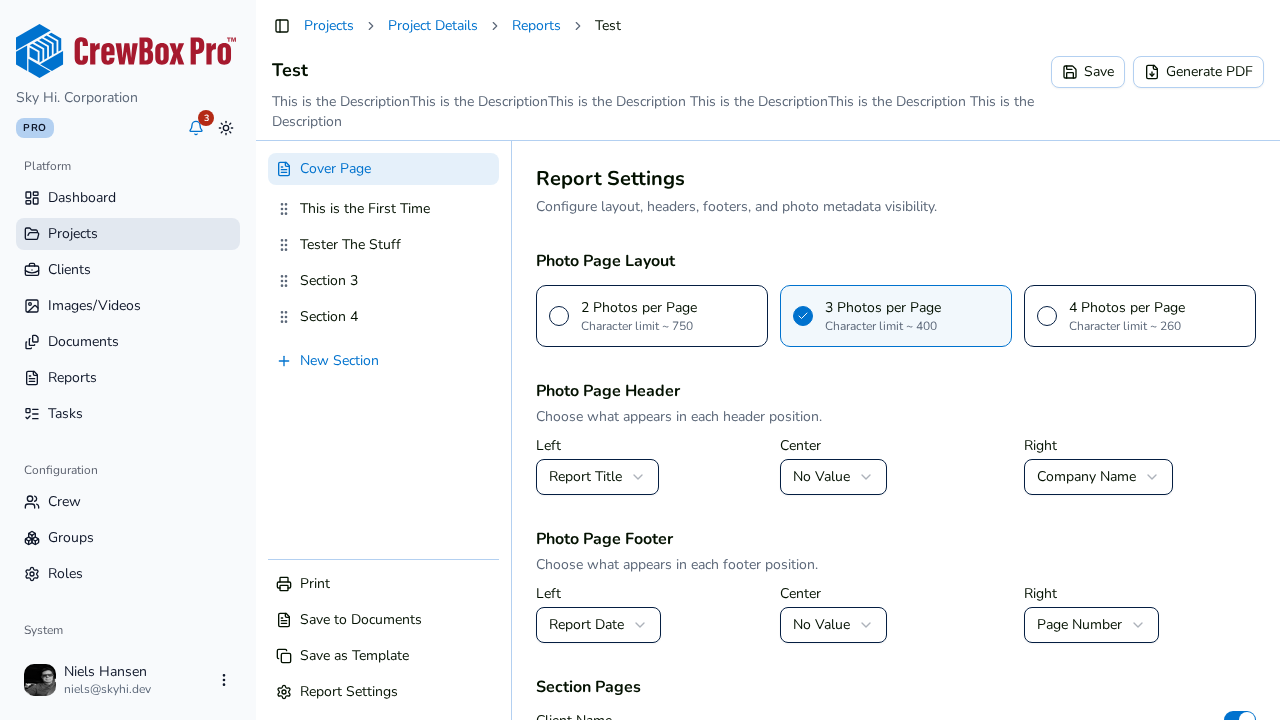
4. Utilisez les jetons quand c'est utile
Cinq jetons sont disponibles :
| Jeton | Rendu |
|---|---|
{{Title}} | Le titre du rapport |
{{PageNumber}} | Le numéro de la page en cours, mis à jour sur chaque page |
{{ReportDate}} | La date du rapport |
{{ReportCreator}} | Le nom de la personne qui a créé le rapport |
{{CompanyName}} | Le nom de votre entreprise |
5. Activez ou désactivez les bandeaux
Les interrupteurs Afficher l'en-tête et Afficher le pied de page (dans les options d'affichage) déterminent si les bandeaux apparaissent. Les modifications s'enregistrent automatiquement et l'aperçu en direct se met à jour au fur et à mesure.
Valeurs par défaut
Les nouveaux rapports démarrent avec une mise en page cohérente : en-tête gauche {{Title}}, en-tête droit {{CompanyName}}, pied de page gauche {{ReportDate}}, pied de page droit {{PageNumber}}. Ajustez à partir de là plutôt que de repartir de zéro.