
Étapes
1. Créez la section
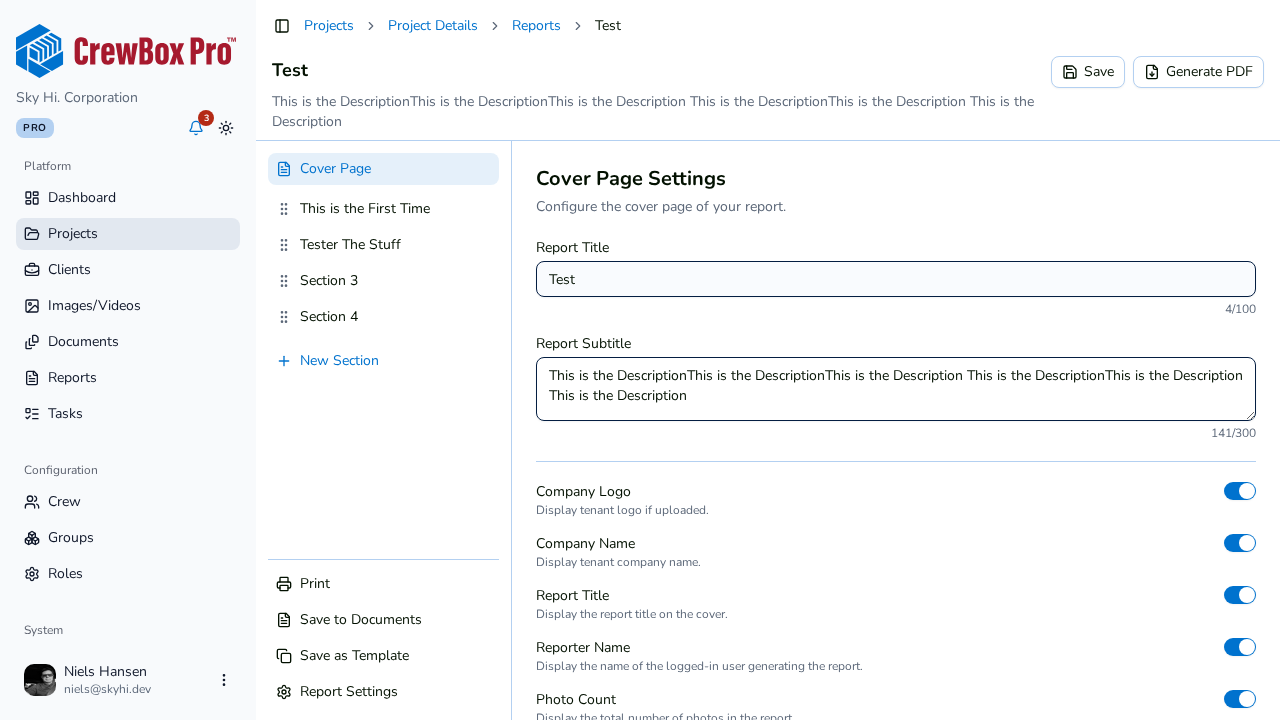
Dans l'éditeur de rapport, cliquez sur Nouvelle section dans la barre latérale des sections. La nouvelle section est ajoutée à la liste et s'ouvre dans le volet d'édition.
2. Nommez-la et décrivez-la
Renseignez les trois champs de texte — chacun a une limite de caractères avec un compteur en direct, et se valide quand vous cliquez en dehors du champ (l'aperçu n'est donc pas recalculé à chaque frappe) :
- Titre — jusqu'à 100 caractères.
- Sous-titre — jusqu'à 150 caractères.
- Résumé — jusqu'à 500 caractères de texte descriptif pour la section.
3. Ajoutez des photos
Cliquez sur Ajouter des photos pour ouvrir le sélecteur de photos. Il recherche dans les médias du projet par nom de fichier et description, et prend en charge la sélection multiple dans la grille — cochez toutes les photos voulues, puis confirmez. Les photos apparaissent sous forme de lignes dans la section.
4. Organisez et annotez les lignes
Chaque ligne de photo affiche une vignette ainsi que :
- Un titre de remplacement (jusqu'à 50 caractères) et une description (dont la longueur autorisée dépend du réglage de photos par page).
- Un sélecteur Affichage — Originale / Annotée / Les deux — lorsque la photo comporte des annotations.
- Un menu de ligne avec Déplacer vers une section, Dupliquer et Supprimer.
Faites glisser les lignes pour définir l'ordre d'apparition des photos dans le PDF.
Conseils
- Si vous activez Pages de titre de section dans les Paramètres du rapport, chaque section reçoit sa propre page de titre dans le PDF — utile pour les longs rapports.
- Tout s'enregistre automatiquement ; l'aperçu en direct (sur grands écrans) affiche la nouvelle section en quelques instants.