
Étapes
1. Filtrez pour ne garder que les photos voulues
Dans l'onglet Photos, utilisez la recherche, les étiquettes et la plage de dates pour restreindre la grille aux clichés dont le rapport a besoin.
2. Sélectionnez-les
Cliquez sur Sélectionner, puis cochez les photos — les cases d'en-tête de groupe permettent de saisir toute une journée, une étiquette ou une section de contributeur en un clic.
3. Choisissez Ajouter au rapport
Dans la barre d'actions flottante, ouvrez le menu Actions et cliquez sur Ajouter au rapport.
4. Choisissez nouveau ou existant
Deux options s'offrent à vous :
- Créer un nouveau rapport — un nouveau rapport est démarré avec vos photos sélectionnées.
- Ajouter à un rapport existant — votre sélection est ajoutée en tant que nouvelle section à la fin du rapport de votre choix.
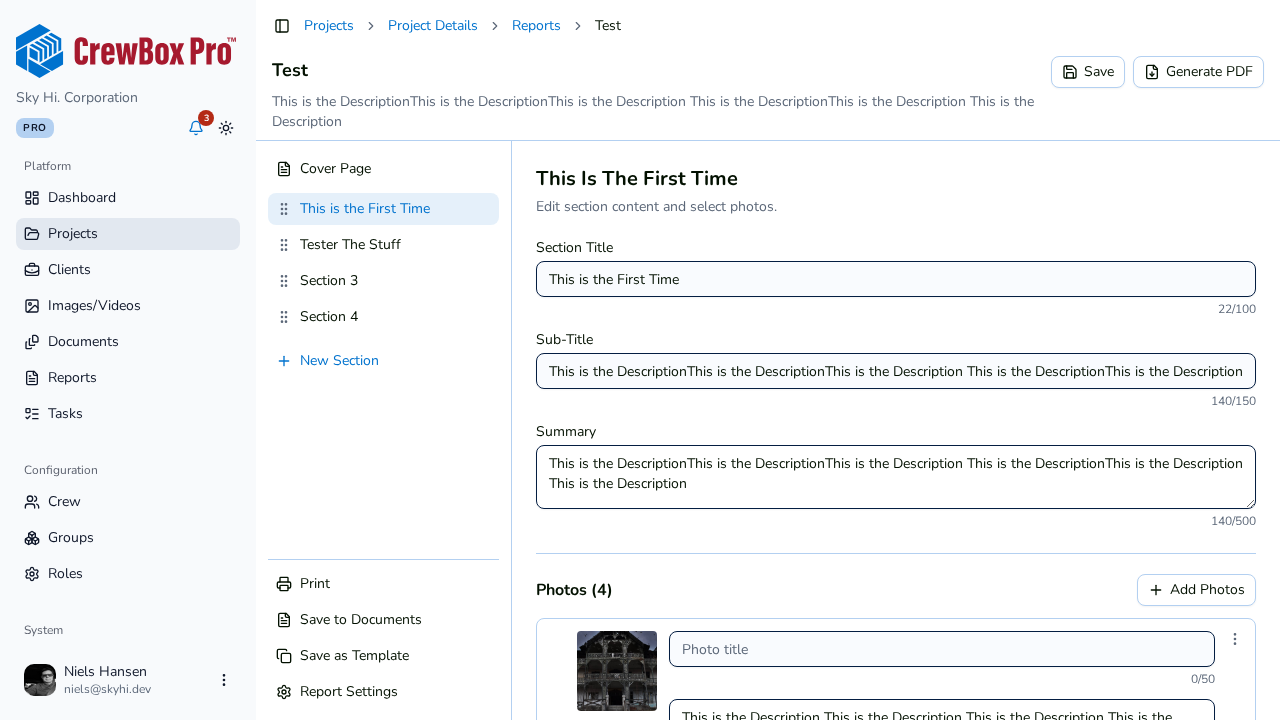
5. Arrivez directement dans l'éditeur de rapport
Dans les deux cas, CrewBox vous amène directement dans l'éditeur de rapport avec les photos en place, prêtes à être organisées, légendées, puis à générer le PDF.
Conseils
- Les étiquettes de photos peuvent apparaître dans le PDF sous forme de pastilles colorées, et les photos annotées peuvent s'afficher en version Originale, Annotée ou les deux — étiquetez et annotez avant de composer le rapport pour en tirer le meilleur parti.