
Étapes
1. Ouvrez l'onglet Rapports
Ouvrez votre projet et cliquez sur Rapports. L'onglet liste tous les rapports de ce projet, avec les boutons Charger un modèle et Nouveau rapport dans l'en-tête.
2. Trouvez le rapport recherché
Utilisez la barre de filtres :
- Recherche — tapez pour filtrer par titre (les résultats se mettent à jour au fil de la saisie).
- Créateur — filtrez les rapports créés par une personne spécifique.
- Plage de dates de création — restreignez à une période donnée.
- Bascule grille/liste — passez de la vue en cartes à un tableau avec les colonnes Titre, Créateur, Sections, Créé, Mis à jour et Actions.
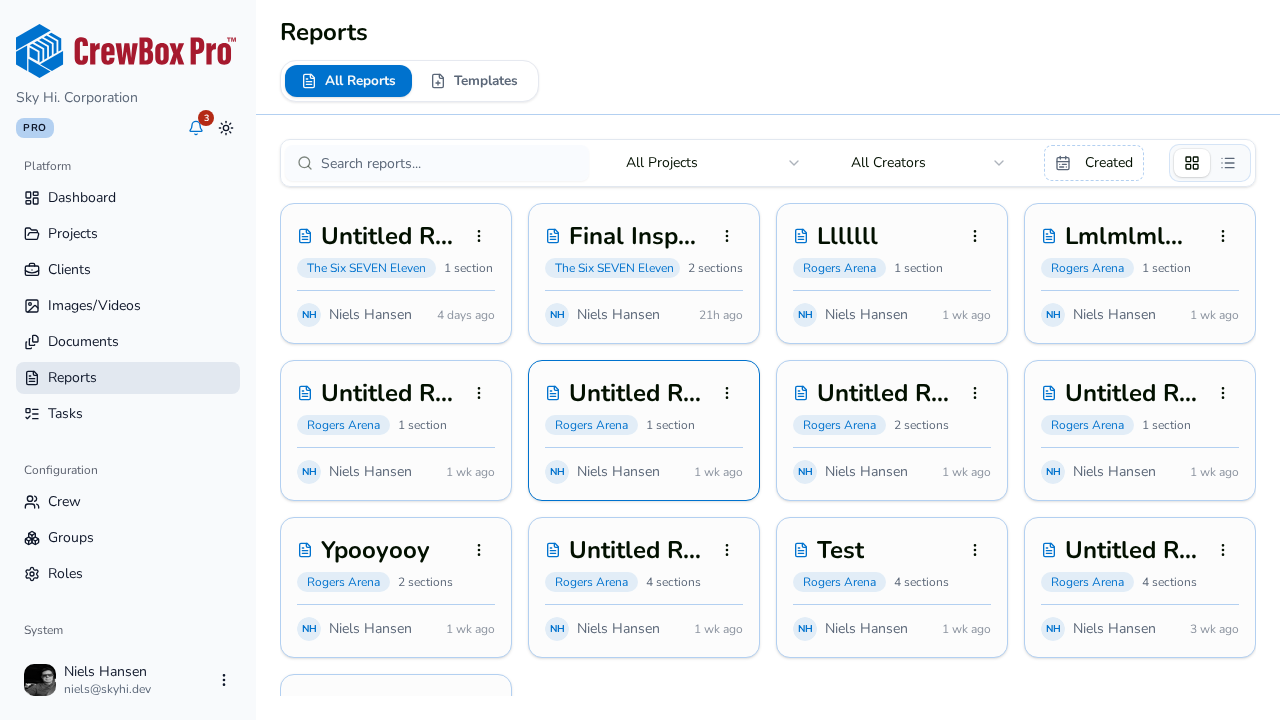
Les cartes affichent le titre du rapport, le nombre de sections (« {n} section(s) »), l'auteur et les dates de création/mise à jour. Si vos filtres ne renvoient rien, un état vide filtré s'affiche ; un projet sans rapport montre une invite pour en créer un à partir de zéro ou depuis un modèle.
3. Utilisez les actions par rapport
Chaque rapport dispose d'un menu d'actions avec trois choix :
- Ouvrir — accédez à l'éditeur de rapport.
- Dupliquer — créez un clone complet nommé « {Titre} (Copie) », incluant toutes les sections et photos.
- Supprimer — retirez le rapport après une confirmation ; un message toast confirme la suppression.
Astuces
- La duplication est le moyen le plus rapide de produire un rapport de suivi avec la même structure — dupliquez celui de la semaine dernière, remplacez les photos, mettez à jour le titre.
- Pour réutiliser une structure entre projets, ouvrez plutôt un rapport et utilisez Enregistrer comme modèle.