
Étapes
1. Ouvrez la section contenant la photo
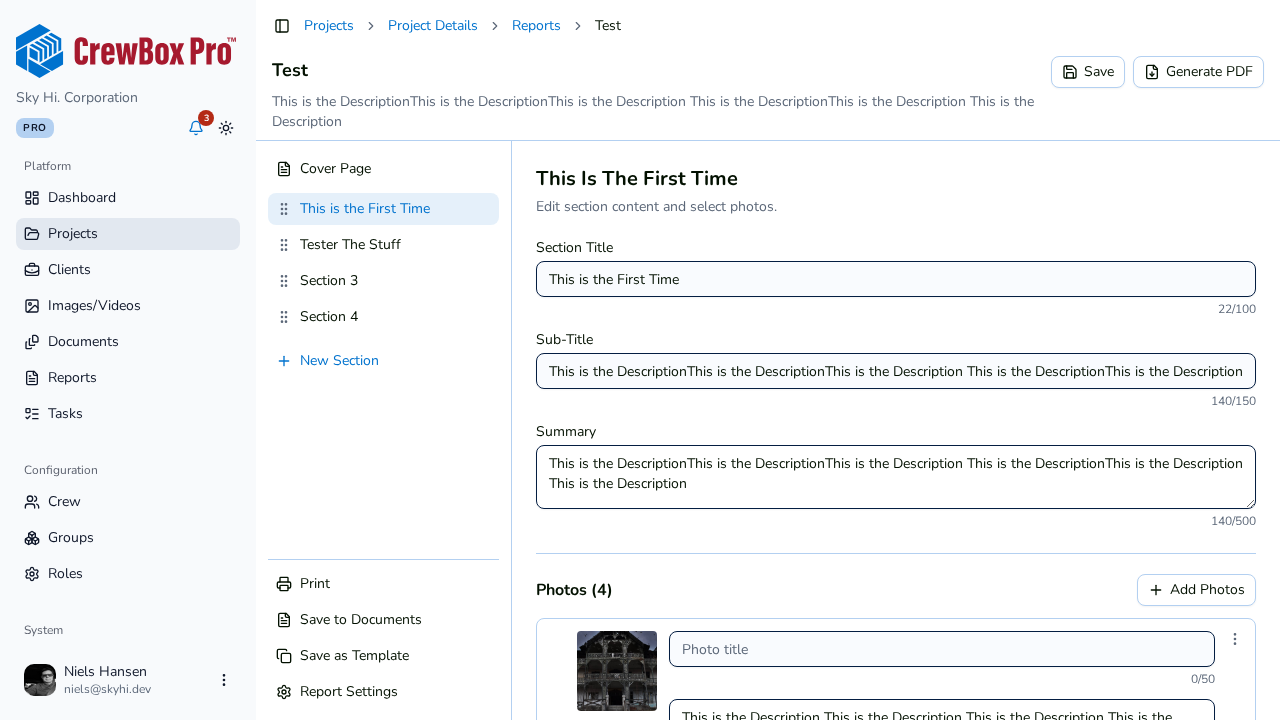
Dans l'éditeur de rapport, cliquez sur la section dans la barre latérale. Ses lignes de photos apparaissent dans le volet de modification, chacune avec une vignette, un titre, une description et un menu de ligne.
2. Ouvrez le menu de la ligne de la photo
Cliquez sur le menu de la ligne de la photo. Il propose trois actions :
- Déplacer vers une section
- Dupliquer
- Supprimer
3. Choisissez Déplacer vers une section
Cliquez sur Déplacer vers une section. Une boîte de dialogue affiche les autres sections du rapport — choisissez la destination et confirmez. La ligne de photo s'y déplace en conservant son titre, sa description et son réglage d'affichage.
4. Peaufinez la destination
Ouvrez la section de destination et faites glisser la ligne à la position voulue ; l'ordre des lignes correspond à l'ordre d'impression des photos dans le PDF.
Dupliquer au lieu de déplacer
Si la même photo a sa place dans deux sections — par exemple une section de vue d'ensemble et une section de détail des malfaçons — utilisez Dupliquer depuis le même menu de ligne. La copie est indépendante : vous pouvez lui donner un titre, une description ou un mode d'affichage différents sans affecter la ligne d'origine.
Conseils
- Déplacer ou dupliquer une ligne ne touche jamais la photo d'origine dans la photothèque du projet — les lignes de rapport sont des références avec leurs propres réglages.
- Les modifications s'enregistrent automatiquement, et l'aperçu en direct (sur grand écran) reflète la nouvelle mise en page en un instant.