
Étapes
1. Ouvrez les paramètres du rapport
Dans l'éditeur de rapport, cliquez sur Paramètres du rapport en bas de la barre latérale des sections.
2. Réglez les interrupteurs de métadonnées photo
Les options d'affichage contrôlent ce qui s'imprime avec chaque photo :
- Numéros de photo — des numéros séquentiels continus sur l'ensemble du rapport, si bien que « Photo 14 » désigne la même image dans chaque section.
- Photo prise par — l'équipier qui a pris la photo.
- Date de prise de vue — le moment où la photo a été prise.
- GPS de la photo — les coordonnées de capture, utiles pour prouver où la documentation a eu lieu.
- Étiquettes de la photo — les étiquettes de la photo, imprimées sous forme de pastilles colorées reprenant les mêmes couleurs d'étiquettes que dans l'application.
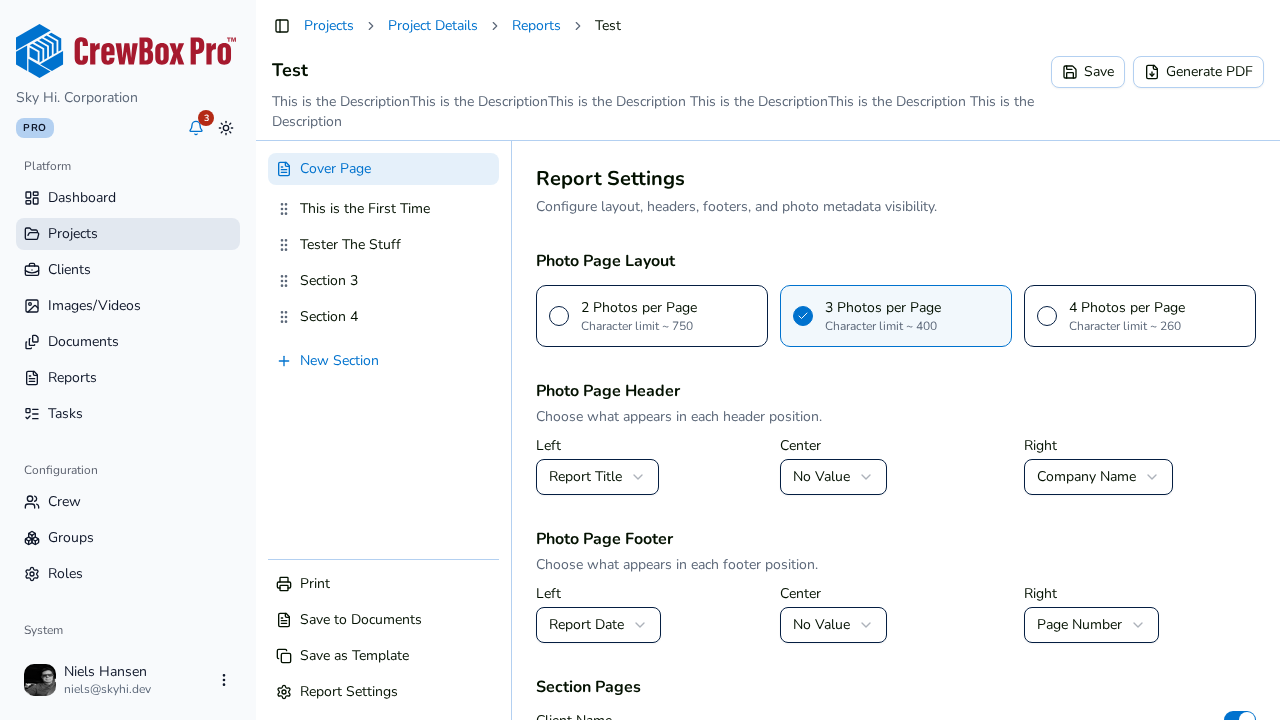
3. Réglez les interrupteurs de structure de page
Le même panneau de paramètres contrôle aussi des éléments structurels plus larges :
- Inclure la page de couverture — activez ou désactivez entièrement la page de couverture.
- Pages de titre de section — donnez à chaque section sa propre page de titre (son contenu dépend des interrupteurs des pages de section : Nom du client, Nom du projet, Date des photos).
- Afficher l'en-tête / Afficher le pied de page — les bandeaux récurrents sur chaque page.
4. Vérifiez dans l'aperçu
Les modifications s'enregistrent automatiquement et, sur grand écran, l'aperçu en direct se régénère : vous voyez les métadonnées apparaître ou disparaître sous les photos avant de générer le PDF.
Conseils
- Pour les rapports destinés aux clients, beaucoup d'équipes masquent le GPS et les étiquettes mais conservent les numéros de photo, l'auteur et la date — les numéros facilitent les conversations téléphoniques (« regardez la photo 23 »).
- Ces interrupteurs font partie des paramètres du rapport ; Enregistrer comme modèle les capture donc pour les réutiliser.