
Étapes
1. Trouvez le rapport
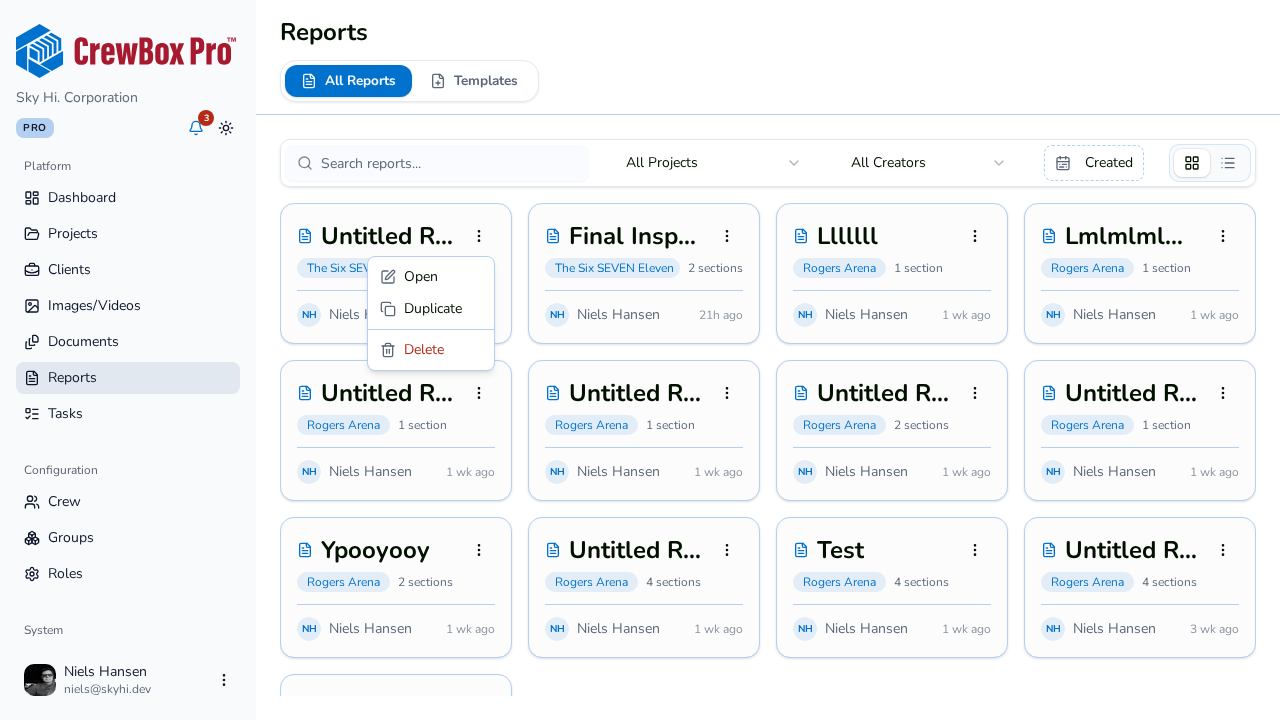
Ouvrez l'onglet Rapports de votre projet, ou la page globale Rapports si vous préférez travailler depuis la liste inter-projets. Utilisez la recherche, le filtre par créateur ou la plage de dates pour localiser le rapport.
2. Choisissez Dupliquer
Ouvrez le menu d'actions du rapport et cliquez sur Dupliquer.
3. Ouvrez la copie
Un nouveau rapport apparaît, nommé « {Titre original} (Copie) ». Il s'agit d'un clone complet : configuration de la page de couverture, toutes les sections dans le même ordre, toutes les photos avec leurs titres, descriptions et paramètres d'affichage, ainsi que tous les paramètres du rapport (photos par page, en-têtes et pieds de page, options afficher/masquer). Cliquez sur Ouvrir sur la copie pour commencer à la modifier.
4. Faites-en le nouveau rapport
Renommez le titre, remplacez ou ajoutez des photos et mettez à jour les résumés de sections. L'original reste intact — les deux rapports sont totalement indépendants dès l'instant de la duplication.
Dupliquer ou enregistrer comme modèle ?
- Dupliquer conserve les photos — idéal pour itérer au sein d'un même projet, par exemple un rapport hebdomadaire où une grande partie du contenu de la semaine précédente est reprise.
- Enregistrer comme modèle retire les photos et enregistre la structure pour toute l'entreprise — idéal pour réutiliser un format d'un projet à l'autre.
Vous pouvez aussi dupliquer une seule ligne de photo à l'intérieur d'un rapport (menu de la ligne > Dupliquer) si vous n'avez besoin de répéter qu'une photo, et non le rapport entier.