
Étapes
1. Ouvrez la section
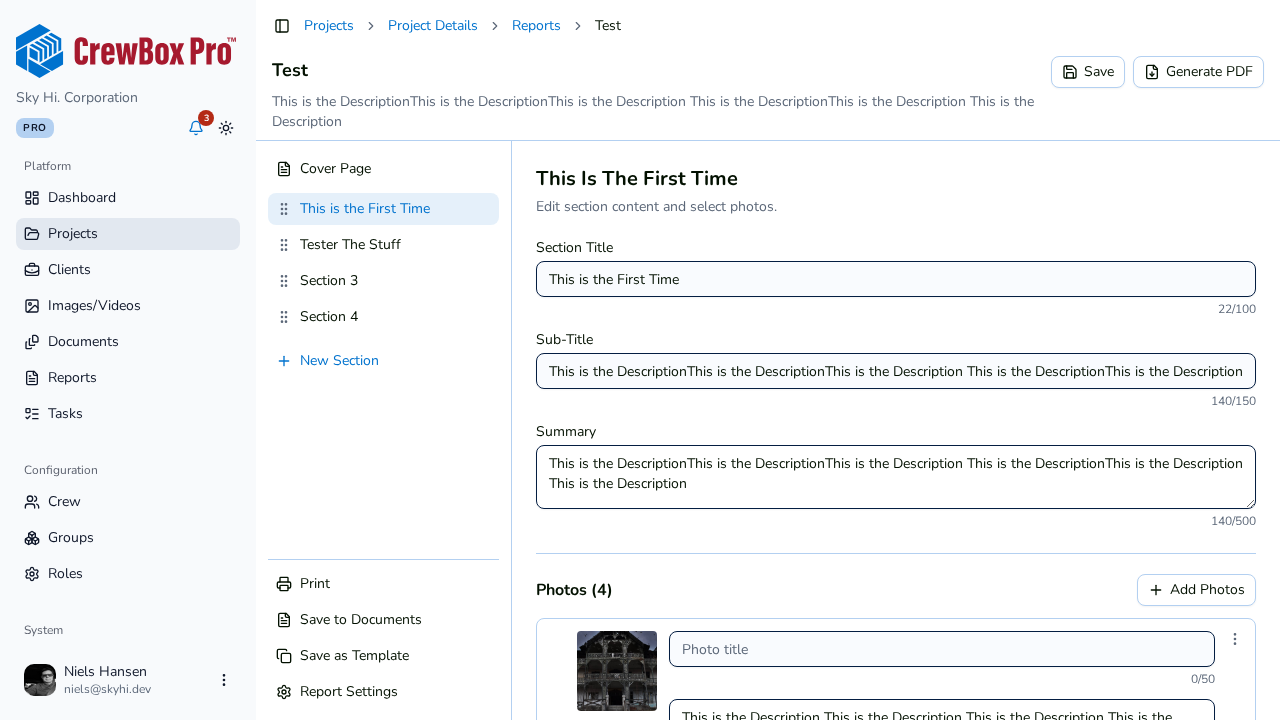
Dans l'éditeur de rapport, cliquez sur la section contenant la photo. Chaque photo apparaît sous forme de ligne avec une vignette et ses champs de légende.
2. Modifiez le titre
Saisissez le texte dans le champ titre de la photo — jusqu'à 50 caractères. Il s'agit d'un remplacement qui n'existe que dans le rapport ; le nom de fichier et les détails de la photo dans la médiathèque restent inchangés.
3. Rédigez la description
Saisissez le texte dans le champ description. C'est là que se raconte l'histoire : ce que montre la photo, pourquoi c'est important, ce qui vient ensuite. Comme le titre, c'est un remplacement propre au rapport.
4. Surveillez le budget de caractères
La limite de la description n'est pas fixe — elle varie selon le paramètre photos par page du rapport, car plus il y a de photos par page, moins il y a de place sous chacune :
- 2 par page — environ 750 caractères par description.
- 3 par page — environ 400 caractères.
- 4 par page — environ 260 caractères.
Le budget global est divisé par le nombre de photos par page, avec un minimum de 150 caractères. Si vous changez la mise en page dans les Paramètres du rapport, le budget disponible change en conséquence ; rédigez donc vos descriptions longues en pensant à la mise en page finale.
Conseils
- Les champs valident leur valeur quand vous cliquez ailleurs, et le rapport s'enregistre automatiquement — aucun enregistrement manuel n'est nécessaire.
- Associez les légendes aux options de métadonnées (numéros de photos, date de capture, GPS, étiquettes) dans les Paramètres du rapport ; laissez les métadonnées porter les faits pour que votre légende puisse porter le récit.