
Étapes
- Ouvrez le rapport dans l'éditeur → onglet Sections → ouvrez la section.
- Touchez la photo (ou ouvrez son menu ⋮ → Modifier).
- Définissez les remplacements :
• Titre de la photo — l'intitulé de la légende (« Façade nord — solins terminés », 60 caractères max.)
• Description de la photo — le détail complémentaire pour le lecteur, avec gras, listes et titres (375 caractères max.)
• Affichage de la photo — Paramètres par défaut, ou Original / Annotation / Les deux pour cette photo (Annotation et Les deux n'apparaissent que pour les photos annotées) (détails) - Touchez Enregistrer — les remplacements s'appliquent à ce rapport uniquement. La légende et l'affichage apparaissent alors sur la ligne de la photo.
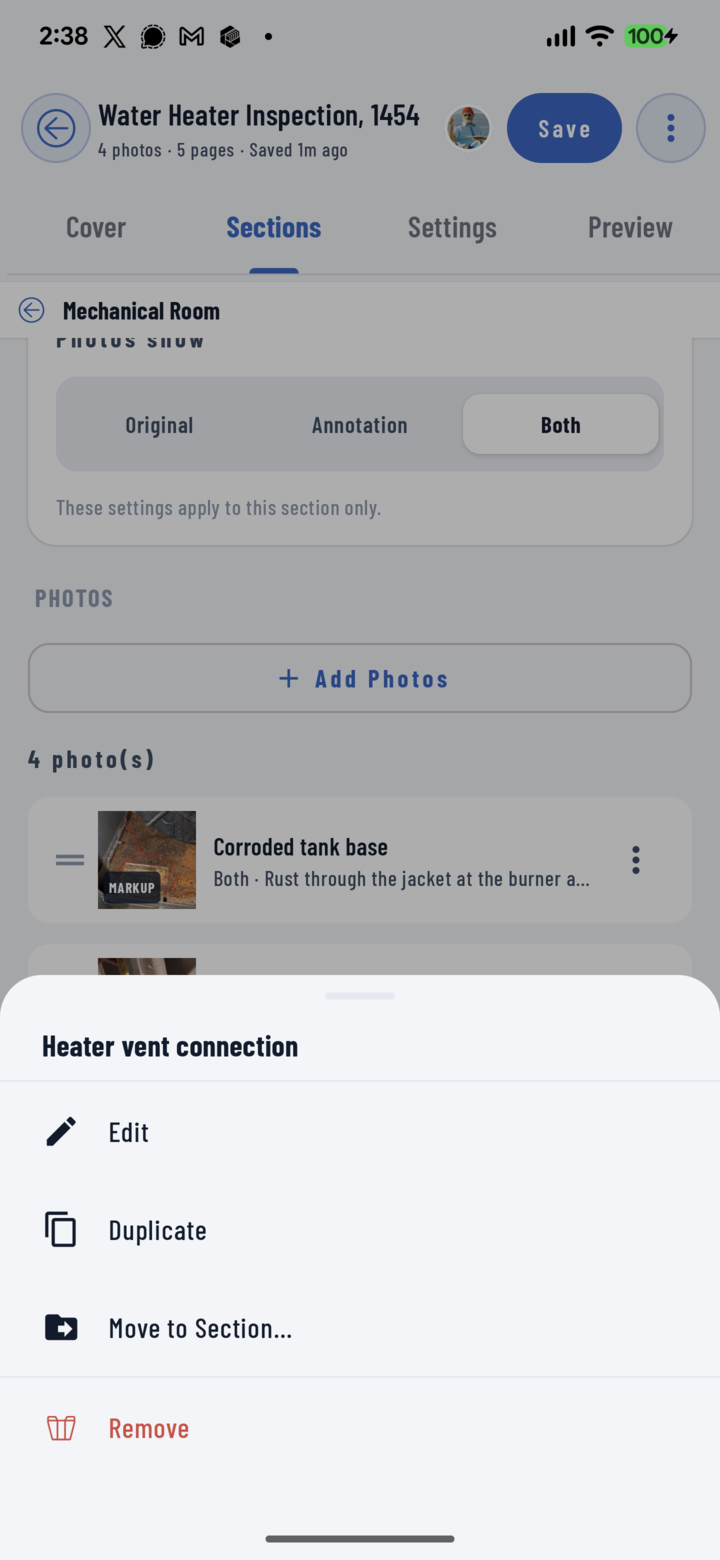
Touchez la photo, ou son menu ⋮ → Modifier, pour ouvrir les légendes personnalisées.
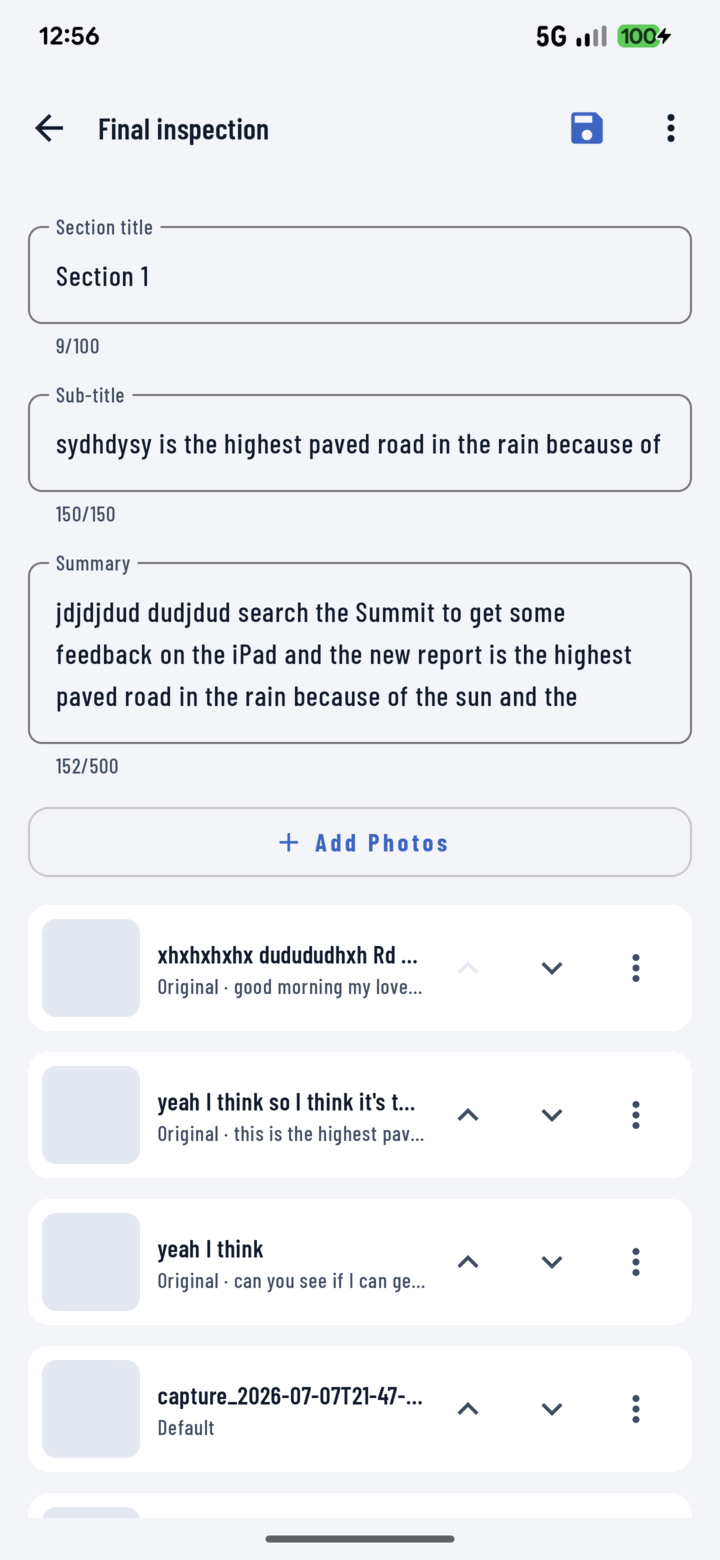
Ouvrez une section pour voir ses photos ; touchez une photo pour modifier sa légende, sa description et son affichage.
Remplacements vs notes de la photo
Les notes et étiquettes propres à la photo (définies dans la bibliothèque) la décrivent pour votre équipe ; les remplacements du rapport la légendent pour le lecteur de ce rapport précis. Une même photo peut dire « fuite unité 204, deuxième occurrence, vérifier le receveur de douche à l'étage » en interne, et « Dégât d'humidité — plafond de la chambre nord-est » au client.
Libellés de métadonnées
Au-delà des légendes, l'onglet Paramètres active des libellés automatiques par photo : numéros de photo, auteur, date, coordonnées GPS et étiquettes — des métadonnées utiles sans rien saisir.
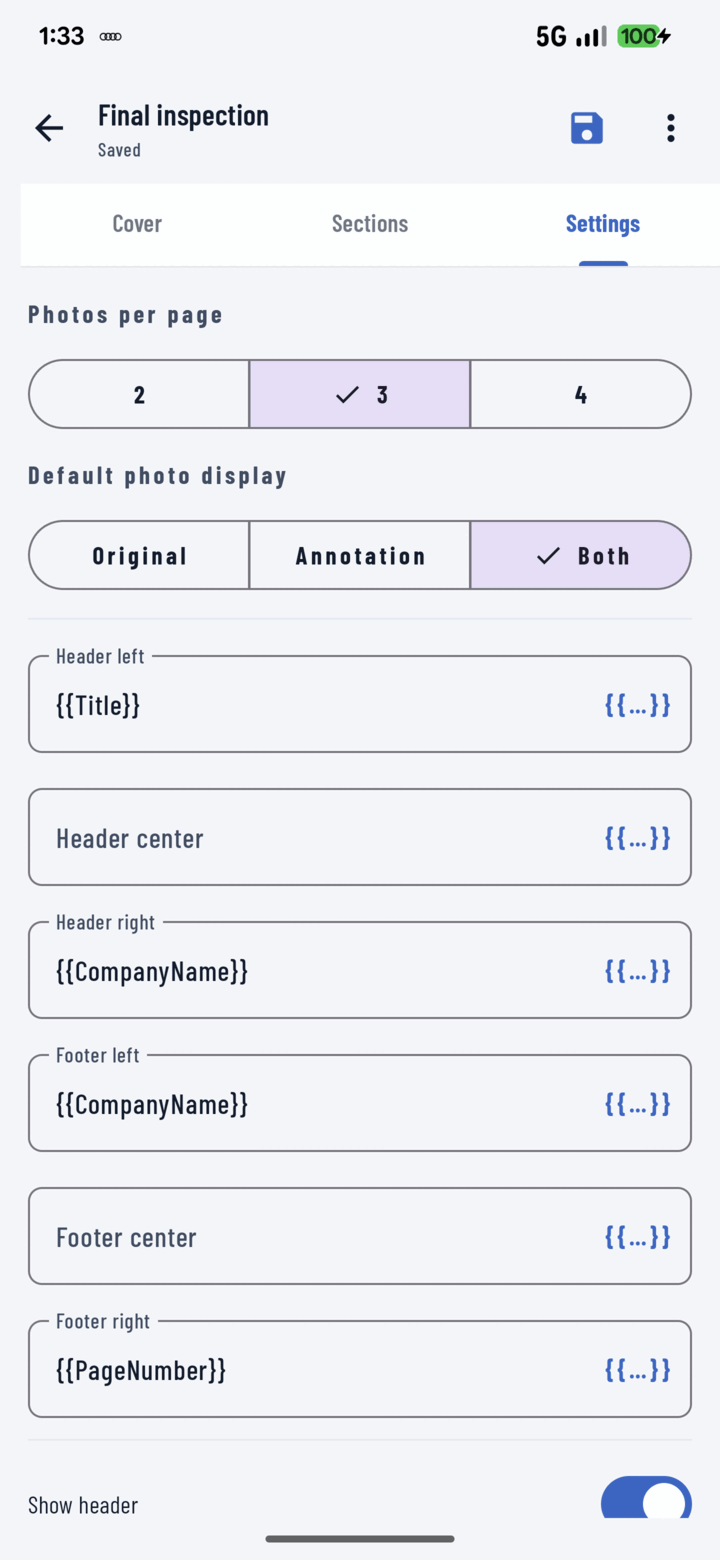
Onglet Paramètres : les étiquettes automatiques de chaque photo, à activer ou non.