
Où
Ouvrez le rapport dans l'éditeur et sélectionnez l'onglet Couverture. Il comporte trois groupes : Style de couverture, Titre et résumé et Page de couverture. Vérifiez le résultat à tout moment dans l'onglet Aperçu.
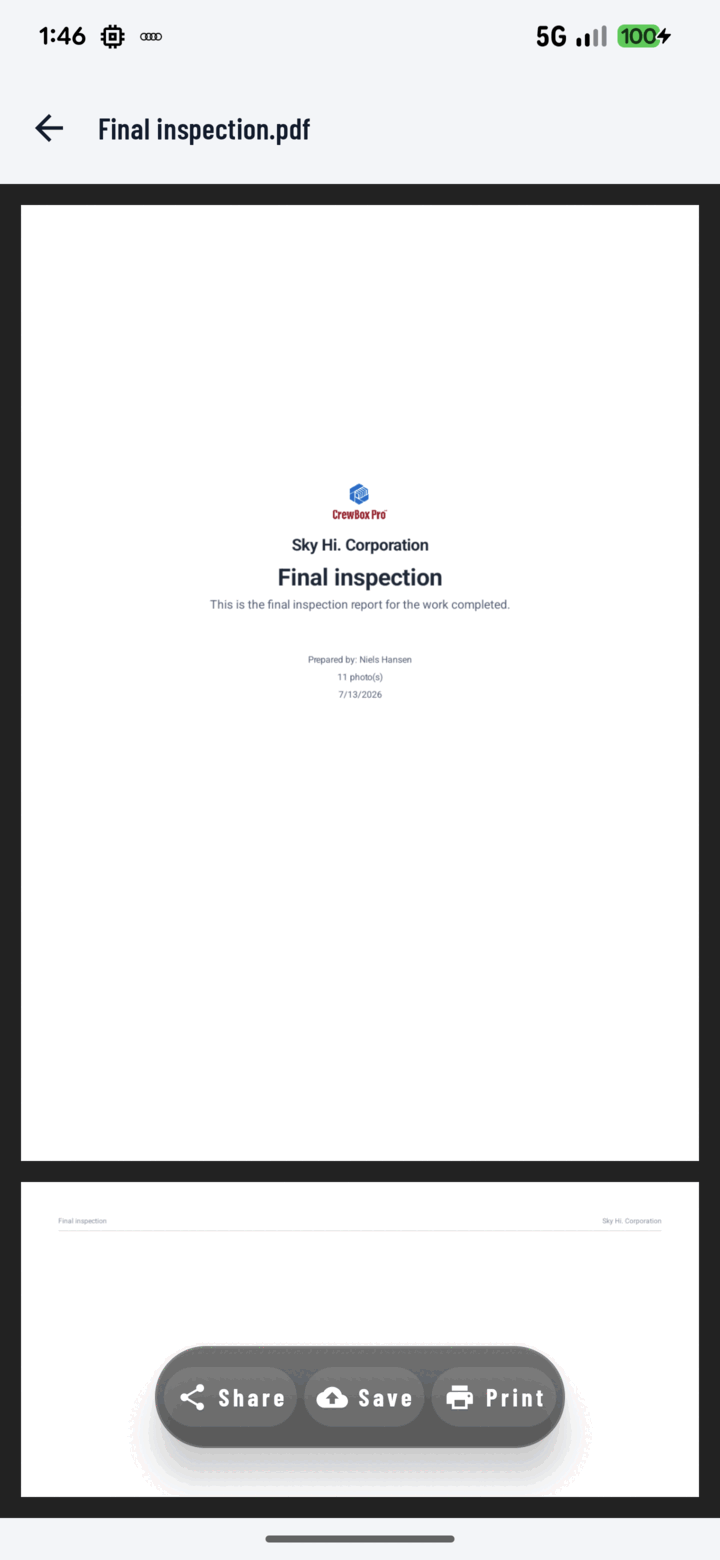
Vérifiez la couverture dans l'onglet Aperçu — ici le style Blueprint.
Chaque réglage de couverture expliqué
| Réglage | Ce qu'il fait |
|---|---|
| Style de couverture | Faites défiler les six modèles et touchez-en un : Original, Classique (par défaut pour les nouveaux rapports), Photo de couverture, Plan, Barre latérale ou Mosaïque de photos. Le style est enregistré avec le rapport et son modèle, et n'apparaît que si Inclure la page de couverture est activé. |
| Photo(s) de couverture | Photo de couverture et Barre latérale utilisent la première photo du rapport — touchez Changer pour en choisir une autre. Mosaïque de photos utilise les cinq premières ; touchez Changer pour en choisir jusqu'à cinq, dans l'ordre (la première est la plus grande). |
| Alignement | Couverture Original uniquement : alignez le bloc de titre, le projet et le résumé, et les lignes de détails à Gauche, au Centre ou à Droite. Les autres styles positionnent eux-mêmes leurs blocs. |
| Titre du rapport | Le titre principal du rapport (« Avancement semaine 12 — Rénovation rue des Chênes »). 60 caractères maximum, pour rester au format couverture. |
| Sous-titre du rapport (résumé de couverture) | Un court paragraphe sous le titre — étendue, phase ou constats. 500 caractères maximum. |
| Inclure la page de couverture | Interrupteur principal — désactivé, le rapport commence directement à la première section (pratique pour les rapports rapides internes). |
| Logo de l'entreprise | Affiche le logo de votre entreprise sur la couverture (comment le logo arrive là). |
| Nom de l'entreprise | Imprime le nom de l'entreprise — utile en complément ou à la place du logo. |
| Titre du rapport / Nom de l'auteur / Date de création | Affichent ou masquent individuellement le titre, le nom de la personne qui a créé le rapport et la date du rapport. |
| Nom du projet / Adresse du projet | Impriment le nom et l'adresse du chantier sur la couverture. Désactivés par défaut. |
| Total des photos | Imprime le nombre de photos que contient le rapport — clients et experts en assurance apprécient ce chiffre d'un coup d'œil. |
Configurations recommandées
- Rapport d'avancement client : une couverture Photo de couverture ou Classique avec tout activé — logo, nom de l'entreprise, titre, nom et adresse du projet, auteur, date, nombre de photos. Professionnel et responsable.
- Liste de réserves interne : page de couverture entièrement désactivée — directement aux photos.
- Dossier d'assurance : nombre de photos, date et adresse du projet bien visibles — l'étendue, le calendrier et le lieu sont ce que les experts vérifient en premier.
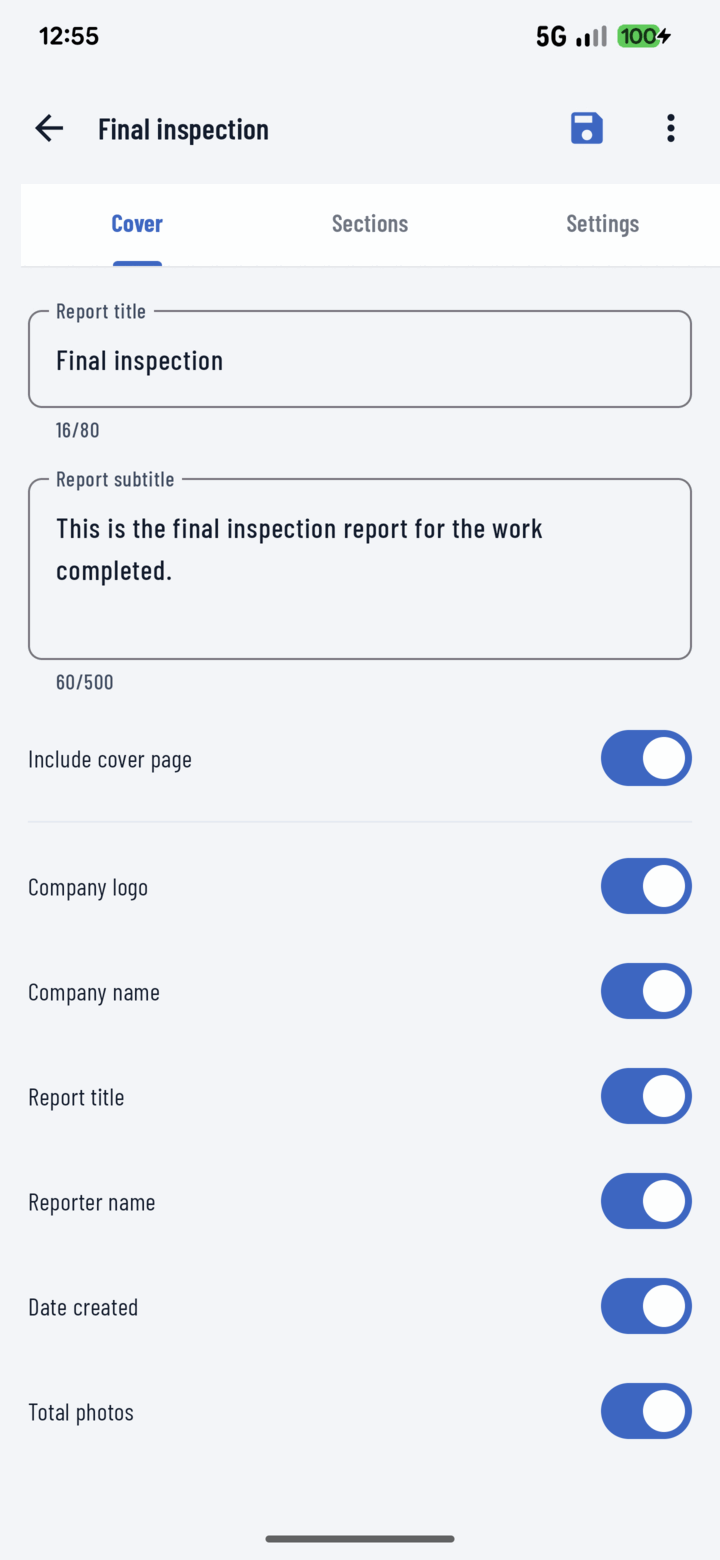
L'onglet Couverture permet de choisir le style de couverture, de définir le titre et le résumé, et d'activer les informations affichées sur la page de couverture.