
Définir le mode par défaut du rapport
- Ouvrez le rapport dans l'éditeur → onglet Paramètres.
- Sous Photos, repérez Affichage par défaut et choisissez :
• Original — photos sans annotations
• Annotation — photos avec leurs annotations rendues
• Les deux — chaque photo apparaît deux fois, originale et annotée - Toutes les photos du rapport utilisent ce mode, sauf si leur section ou la photo elle-même le remplace.
Remplacer le mode d'une section
- Onglet Sections → touchez la section.
- Réglez Affichage des photos sur Original, Annotation ou Les deux — cela ne s'applique qu'à cette section.
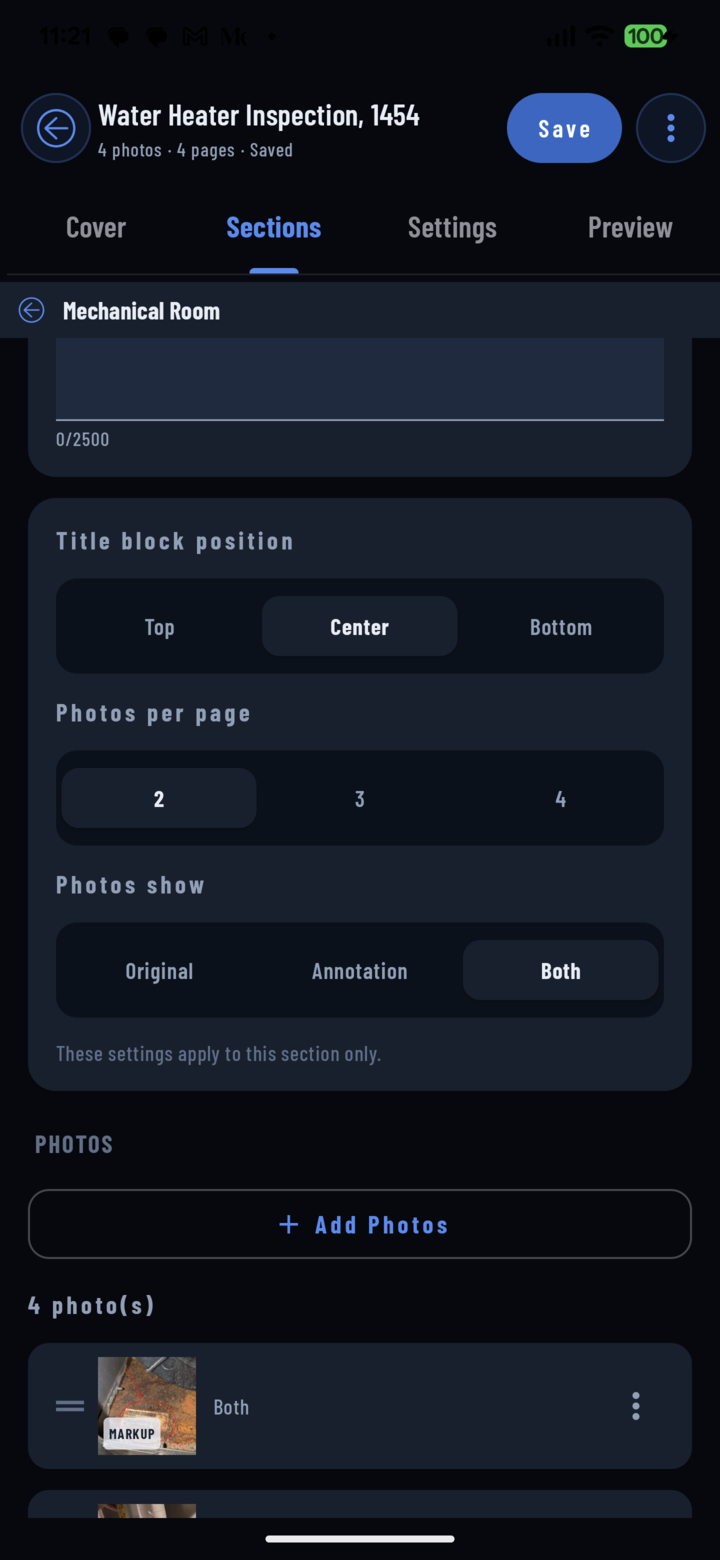
Dans la section, l'affichage des photos ne s'applique qu'à cette section.
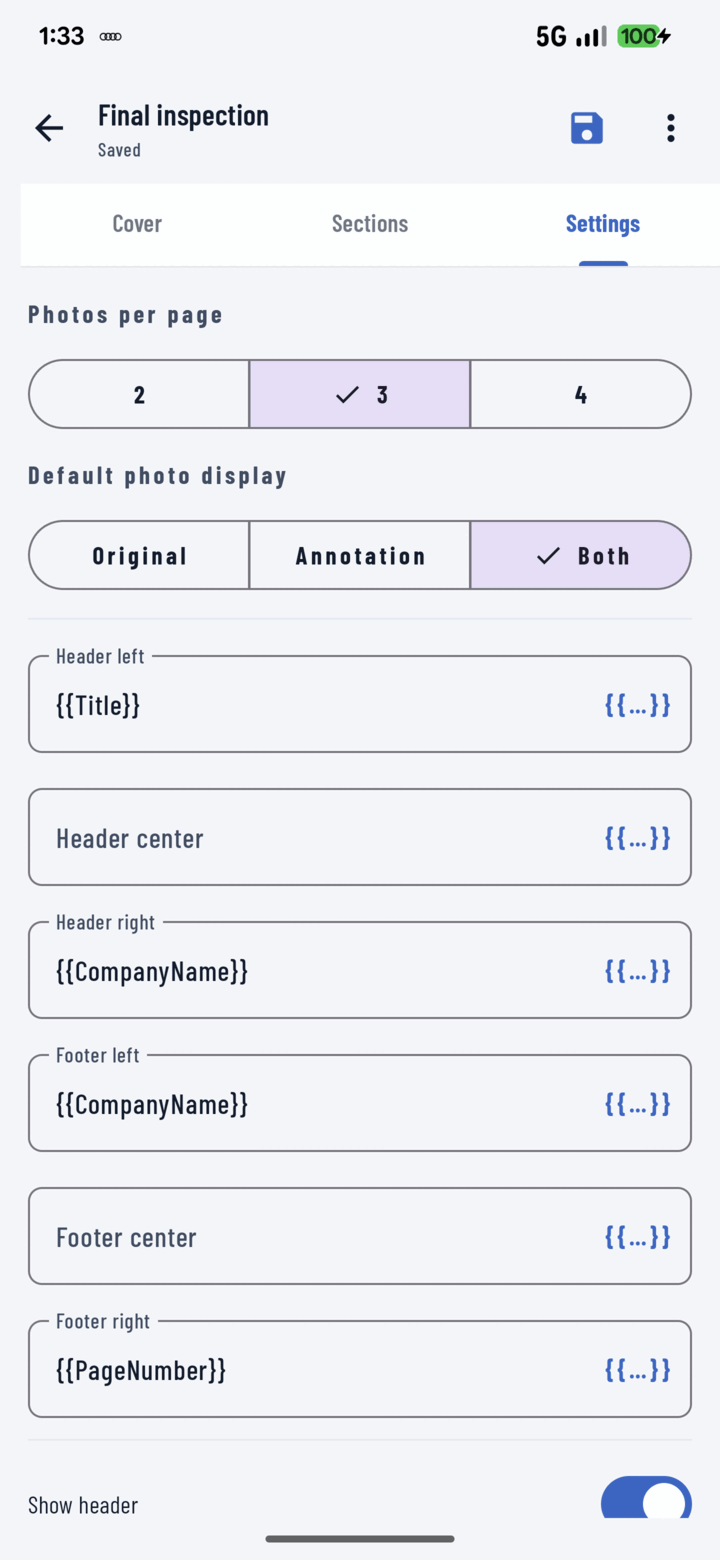
Dans l'onglet Paramètres, l'Affichage par défaut détermine si les photos s'impriment en Original, Annotation ou Les deux.
Remplacer le mode d'une seule photo
- Onglet Sections → ouvrez la section → repérez la photo.
- Touchez la photo (ou son menu ⋮ → Modifier).
- Sous Affichage de la photo, choisissez le mode propre à cette photo — ou Paramètres par défaut pour suivre la section — plus, en option, un titre et une description personnalisés, puis Enregistrer. Annotation et Les deux ne sont proposés que pour les photos annotées ; une pastille MARKUP sur la miniature indique les photos qui s'imprimeront annotées.
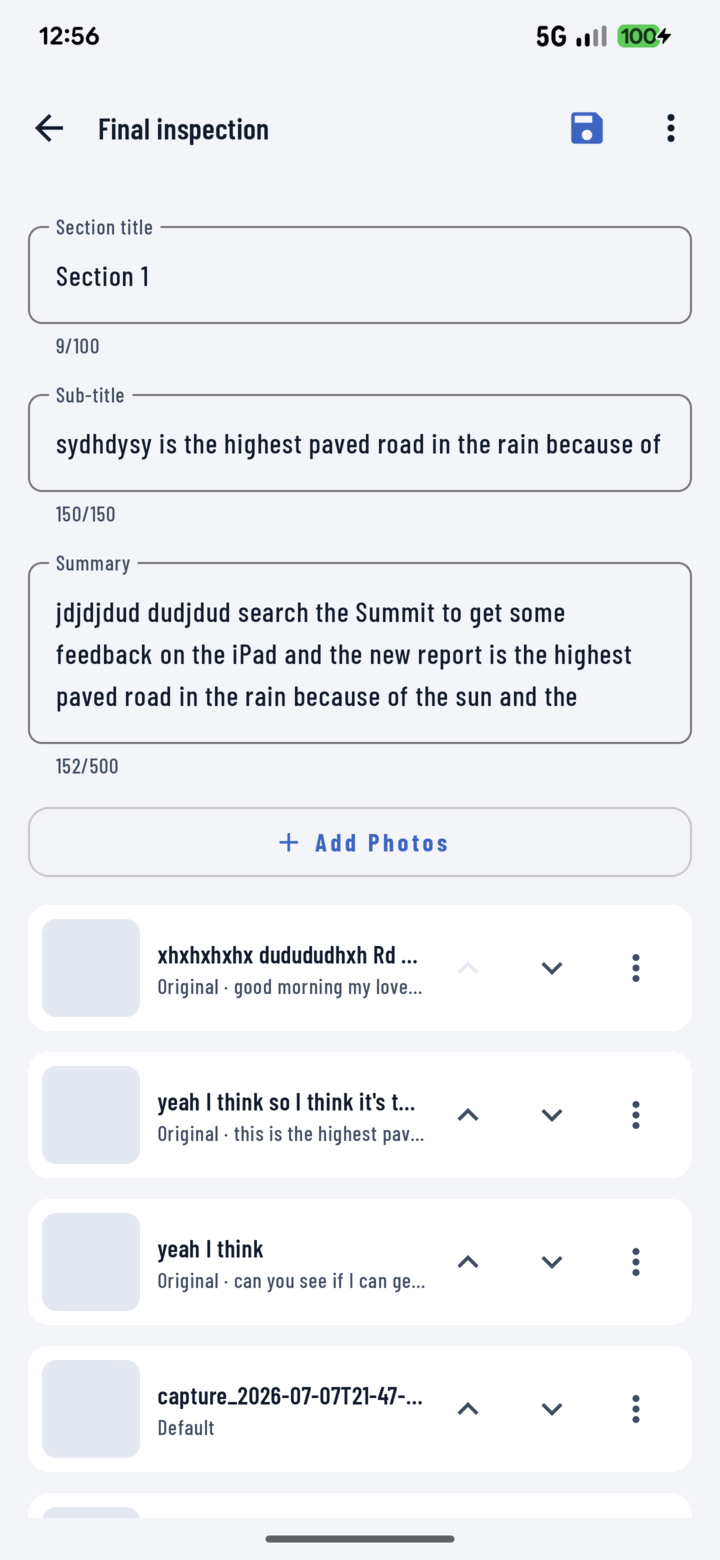
L'affichage propre à la photo — ou Paramètres par défaut pour suivre la section.
Quel mode choisir
| Mode | Cas d'usage |
|---|---|
| Original | Rapports d'avancement dignes d'une plaquette commerciale — visuels impeccables |
| Annotation | Listes de réserves et rapports de défauts — les cercles et les flèches sont le contenu |
| Les deux | Documentation d'assurance et de litige — la preuve intacte à côté de l'annotation, aucune ambiguïté |
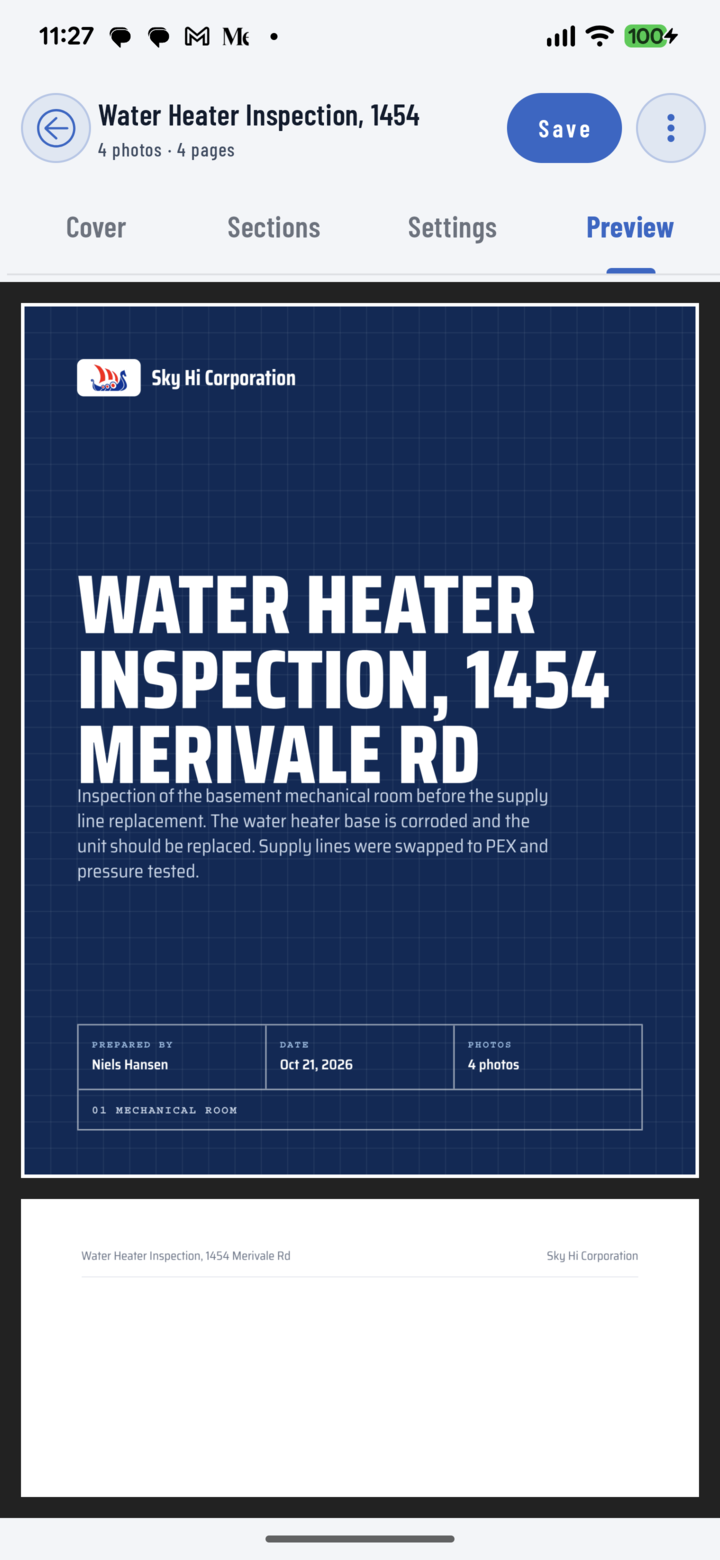
Les deux : l'original intact à côté de la version annotée.
Seules les photos comportant des annotations sont affectées par le mode — les photos sans annotations s'impriment telles quelles dans tous les cas.