Enregistrer un modèle
- Construisez un rapport comme vous l'aimez — style de couverture, sections, en-têtes/pieds de page, réglages de mise en page (guide).
- Touchez le bouton ⋮ de la barre du haut de l'éditeur et choisissez Enregistrer comme modèle.
- Nommez-le (par ex. « Avancement hebdomadaire », « Visite sécurité », « Dossier de clôture ») et touchez Enregistrer.
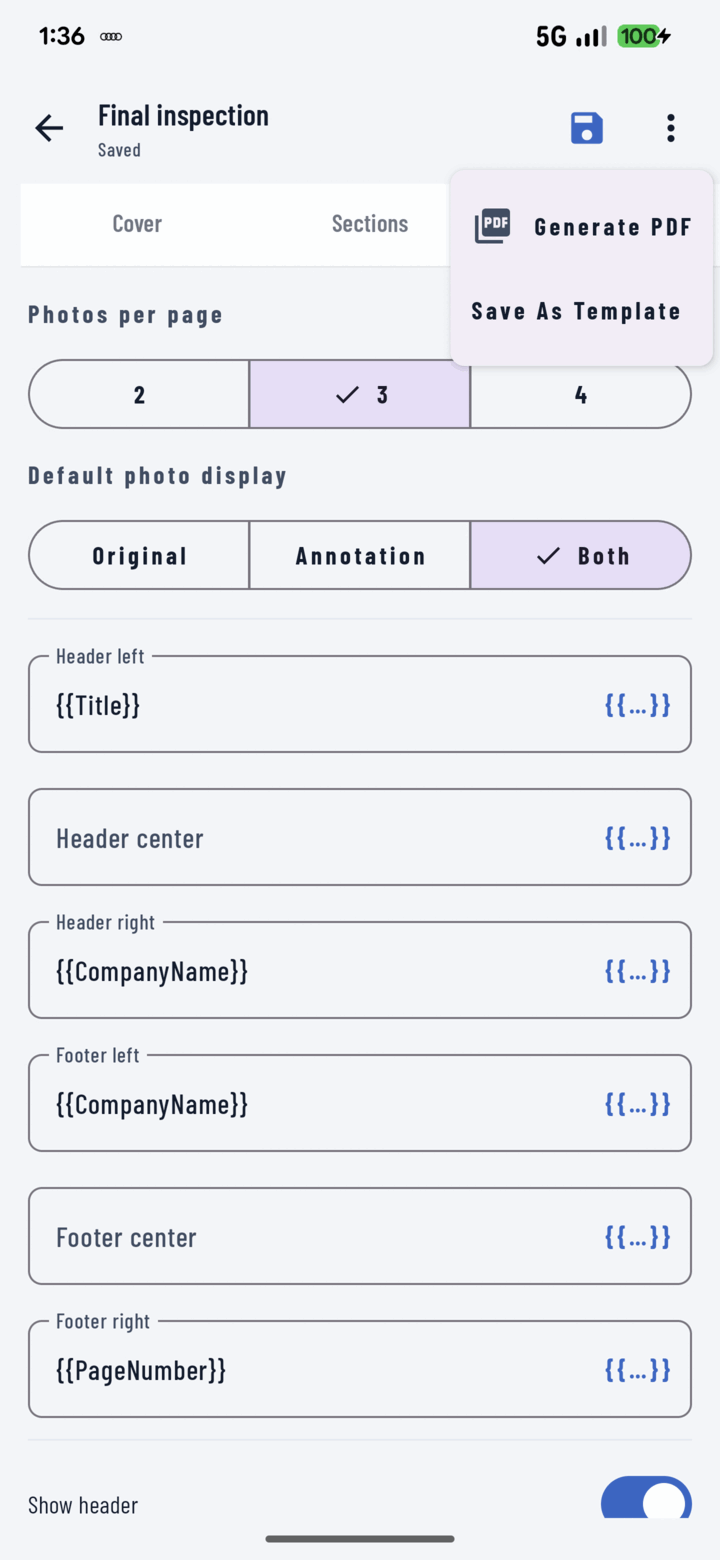
⋮ → Enregistrer comme modèle.
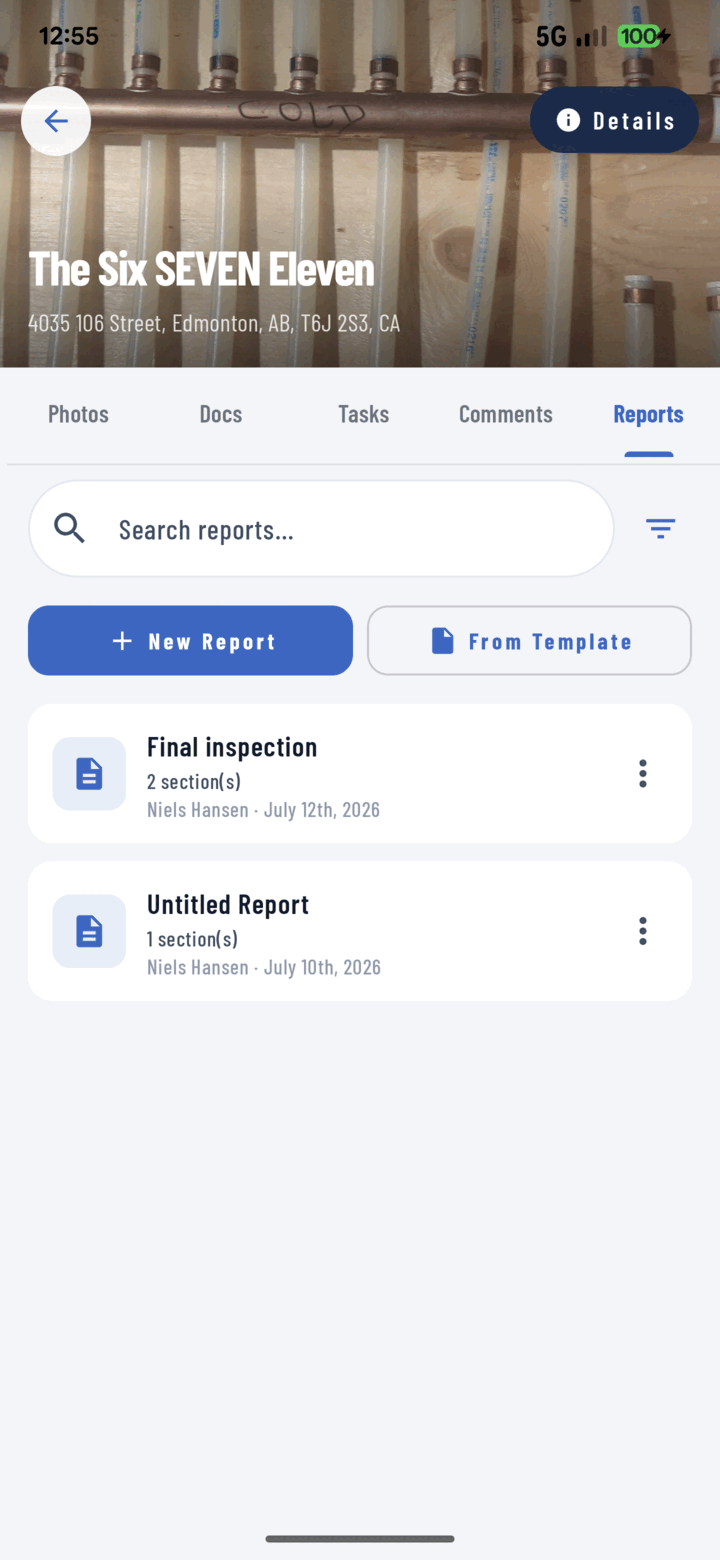
Touchez + dans l'onglet Rapports, puis Depuis un modèle, pour démarrer un nouveau rapport à partir de l'un de vos modèles enregistrés.
Le modèle conserve la structure et les réglages du rapport — les nouveaux rapports créés à partir de lui démarrent avec des sections vides que vous remplissez avec les photos du projet dans lequel vous vous trouvez.
Créer un rapport à partir d'un modèle
- Projet → onglet Rapports → touchez + (ou Partir d'un modèle si l'onglet Rapports est vide).
- Choisissez Depuis un modèle. L'option reste grisée tant que personne n'a enregistré de modèle.
- Dans Choisir un modèle, recherchez ou faites défiler, puis touchez-en un.
- Donnez un nom au rapport (au moins 3 caractères) et touchez Créer.
- Le nouveau rapport s'ouvre dans l'éditeur, déjà structuré — ajoutez les photos de la période à chaque section et générez.
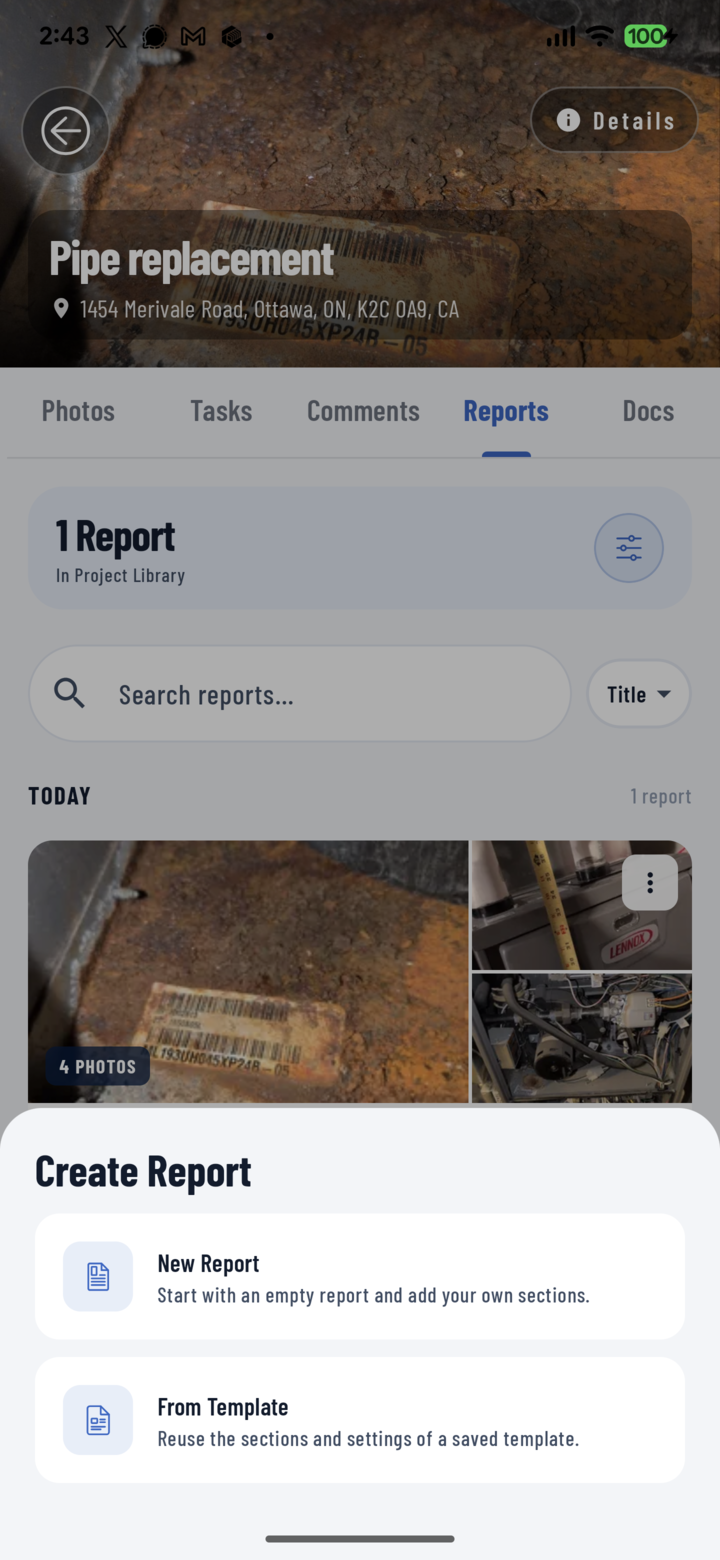
Choisissez À partir d'un modèle dans la feuille Créer un rapport.
Gérer les modèles
Les modèles ne se suppriment pas depuis le téléphone — retirez ceux qui sont obsolètes dans la console web CrewBox. Dupliquer un rapport existant (liste des rapports → ⋮ sur la carte → Dupliquer) est une autre façon rapide de faire évoluer un format.
Voir aussi
- Créer un rapport PDF
- FAQ : Rapports