
L'onglet Rapports
Ouvrez le projet → onglet Rapports :
- Recherchez les rapports par Titre, Créé par ou date (Créé) — choisissez le critère à côté du champ de recherche. Les rapports sont regroupés par jour (Aujourd'hui, Hier, …).
- Filtrez par créateur et par plage de dates (icône de filtre) — « les rapports que Maria a générés en juin ».
- Touchez + : Nouveau rapport part de zéro (vous le nommez d'abord) ; Depuis un modèle part d'un format enregistré (disponible dès qu'un modèle existe).
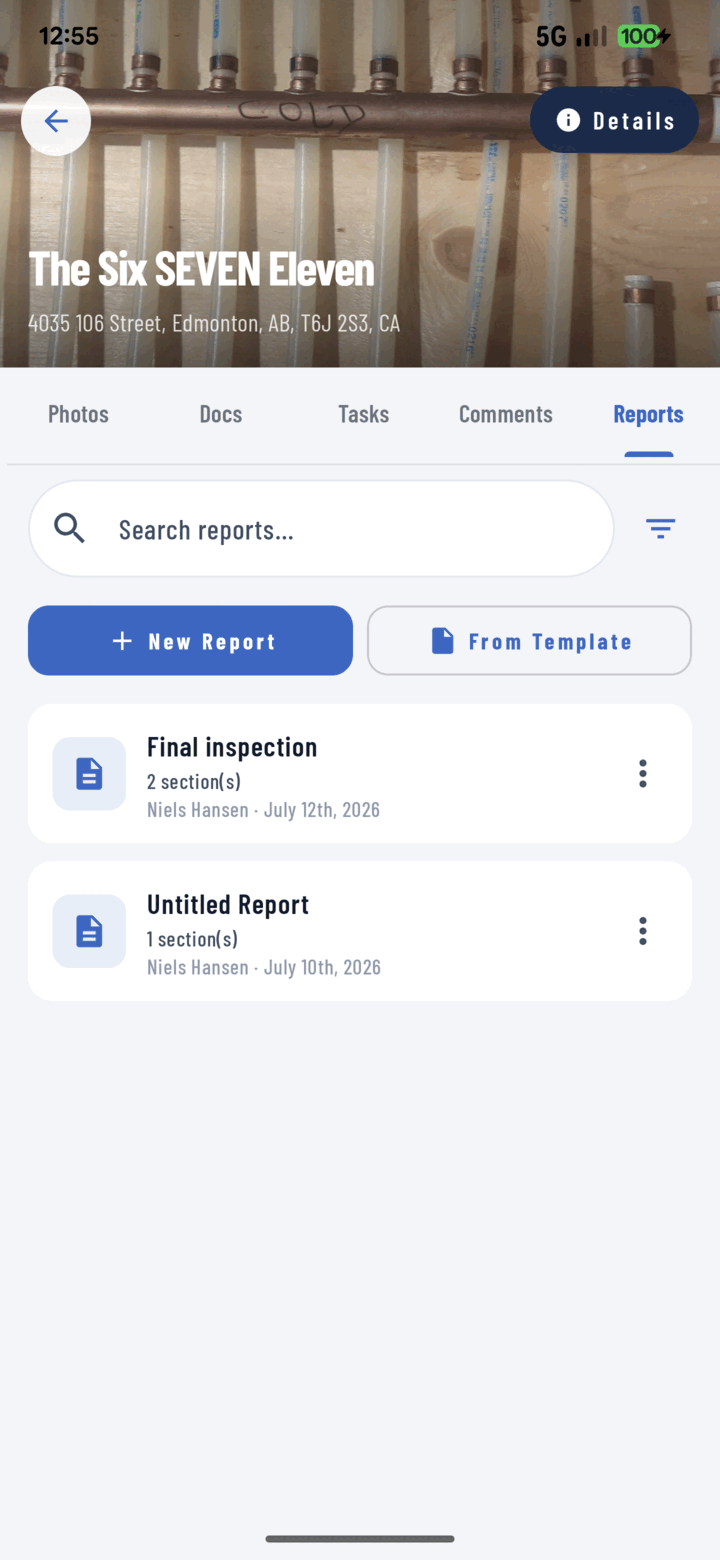
L'onglet Rapports liste tous les rapports d'un projet — touchez + pour un Nouveau rapport ou un rapport Depuis un modèle, ou ouvrez-en un pour le modifier.
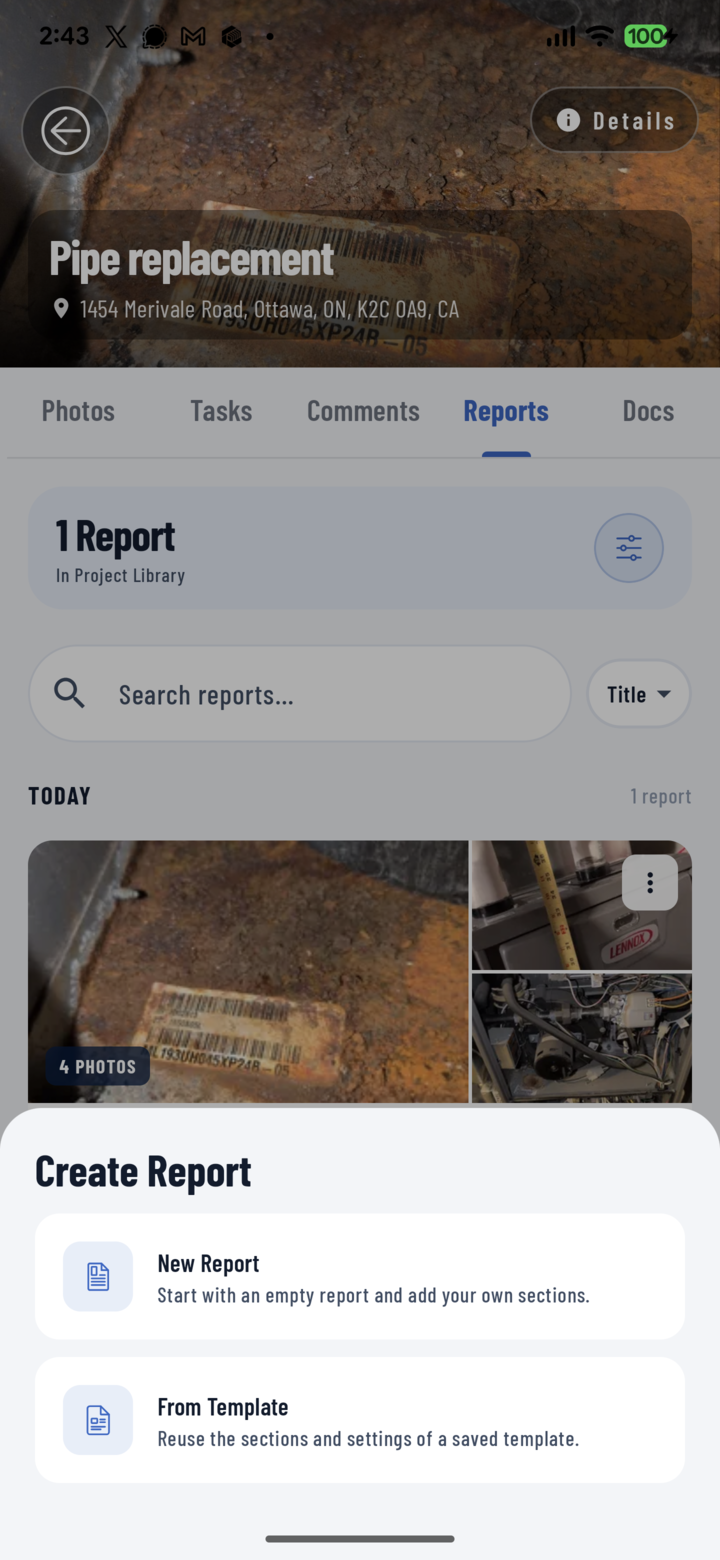
Touchez + pour la feuille Créer un rapport : Nouveau rapport ou À partir d'un modèle.
Actions par rapport (menu de dépassement sur chaque carte)
| Action | Ce qu'elle fait |
|---|---|
| Ouvrir | Modifier le rapport dans l'éditeur |
| Voir le PDF | Accéder directement à l'aperçu du PDF généré (partagez / enregistrez / imprimez depuis là) |
| Enregistrer dans Documents | Générer le PDF et le classer dans l'onglet Documents du projet (connexion requise) |
| Dupliquer | Copier le rapport — le moyen le plus rapide d'itérer un format ou de démarrer la semaine à partir de la précédente (connexion requise) |
| Supprimer | Supprimer le rapport (boîte de confirmation) ; les photos restent dans la bibliothèque |
Le rythme hebdomadaire qui fonctionne
- Semaine 1 : construisez le rapport soigneusement, enregistrez-le comme modèle.
- Toutes les semaines suivantes : Depuis un modèle → ajoutez les photos de la semaine → Générer le PDF → Enregistrer dans les documents + Partager.
- Encore plus simple : dupliquez le rapport de la semaine dernière et remplacez les photos.