
Étapes
- Ouvrez le rapport dans l'éditeur (projet → onglet Rapports → touchez le rapport).
- Touchez le bouton ⋮ de la barre du haut et choisissez Générer le PDF — la génération affiche sa progression page par page.
- Dans l'aperçu du PDF, touchez Enregistrer. Le message « Enregistré dans les documents du projet » le confirme.
- Le PDF arrive dans l'onglet Docs du projet, au nom du rapport et avec l'étiquette « Report », à côté des plans et des permis.
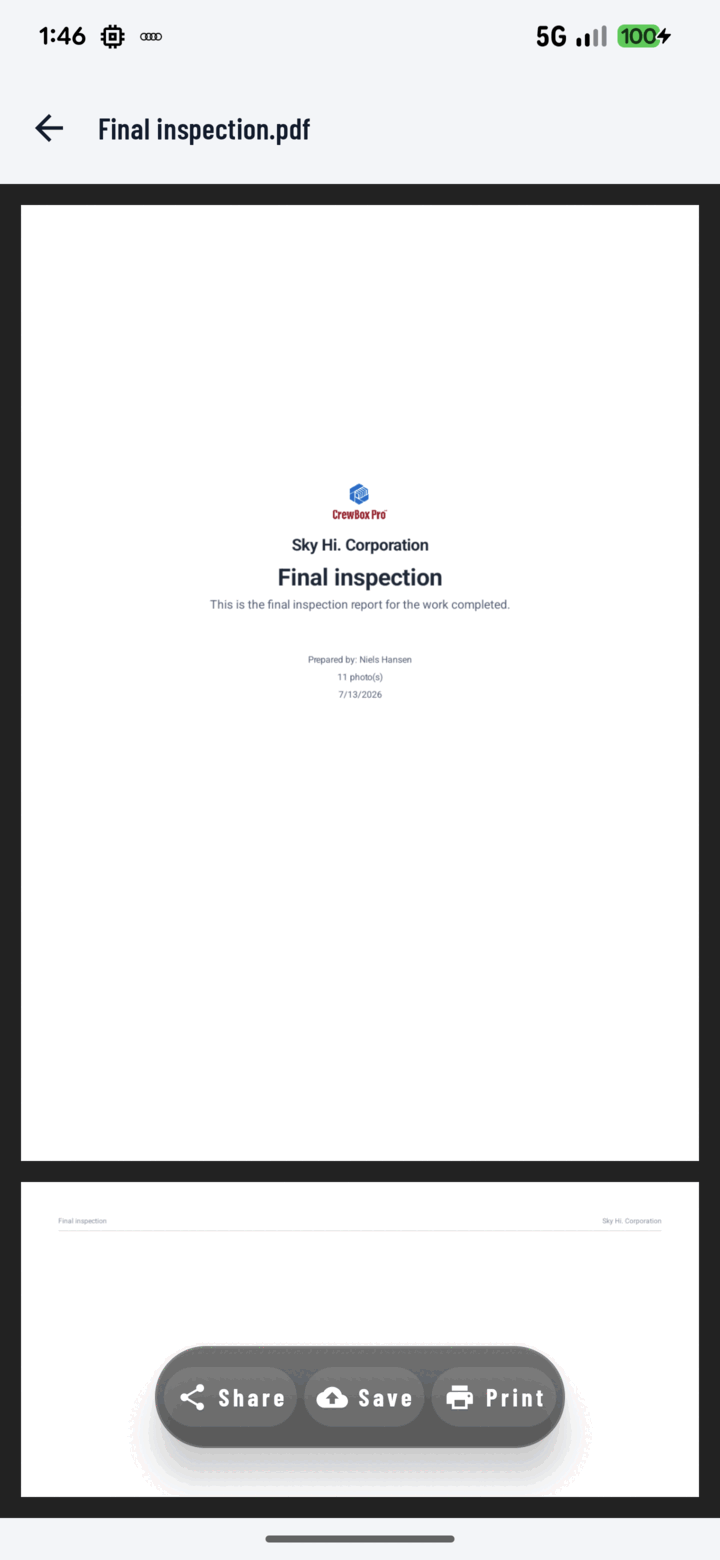
Depuis l'aperçu du PDF, touchez Enregistrer pour classer le rapport dans l'onglet Docs du projet comme archive permanente.
Raccourci depuis la liste des rapports
Inutile d'ouvrir l'éditeur : dans l'onglet Rapports du projet, touchez le ⋮ d'une carte de rapport et choisissez Enregistrer dans Documents — CrewBox génère le PDF et le classe en une seule étape. L'enregistrement nécessite une connexion ; l'option est grisée hors ligne.
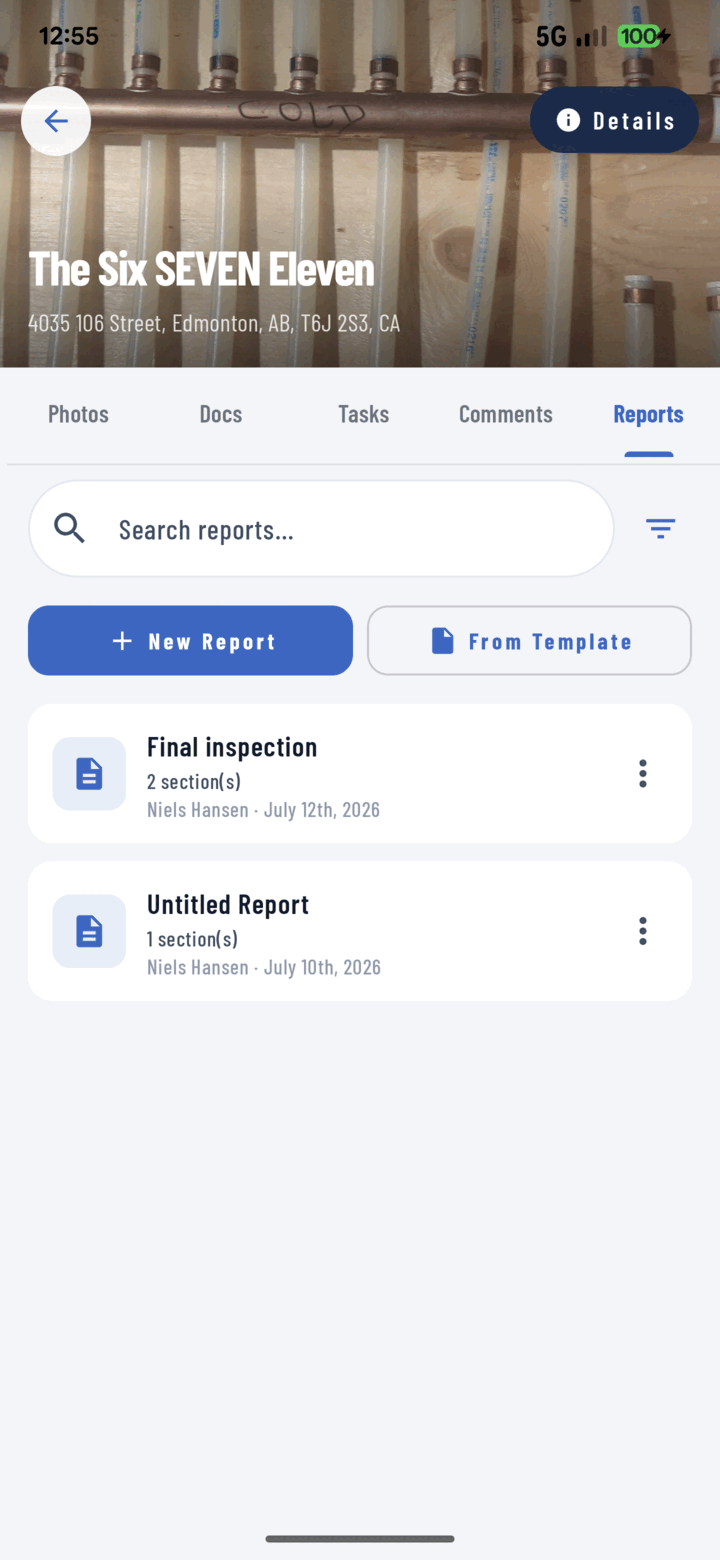
Le ⋮ d’une carte de rapport propose Enregistrer dans les documents.
Pourquoi c'est mieux qu'un simple partage
- Archive permanente : le rapport fait partie de l'historique des fichiers du projet — retrouvable des mois plus tard en cas de litige, de question de garantie ou de demande du client.
- Accès pour l'équipe : tous les membres du projet peuvent l'ouvrir depuis Docs ; un PDF partagé dans une conversation n'aide que la personne qui l'a reçu.
- Toutes les fonctions des documents : une fois enregistré, le PDF bénéficie de tout ce qu'offrent les documents — affichage dans l'application, commentaires, impression, partage, et même un nouveau partage plus tard sans le régénérer.
Astuce
Faites les deux : Enregistrer pour l'archive, puis Partager pour le client. L'écran d'aperçu propose Partager, Enregistrer et Imprimer côte à côte.