
Étapes
1. Finalisez le rapport
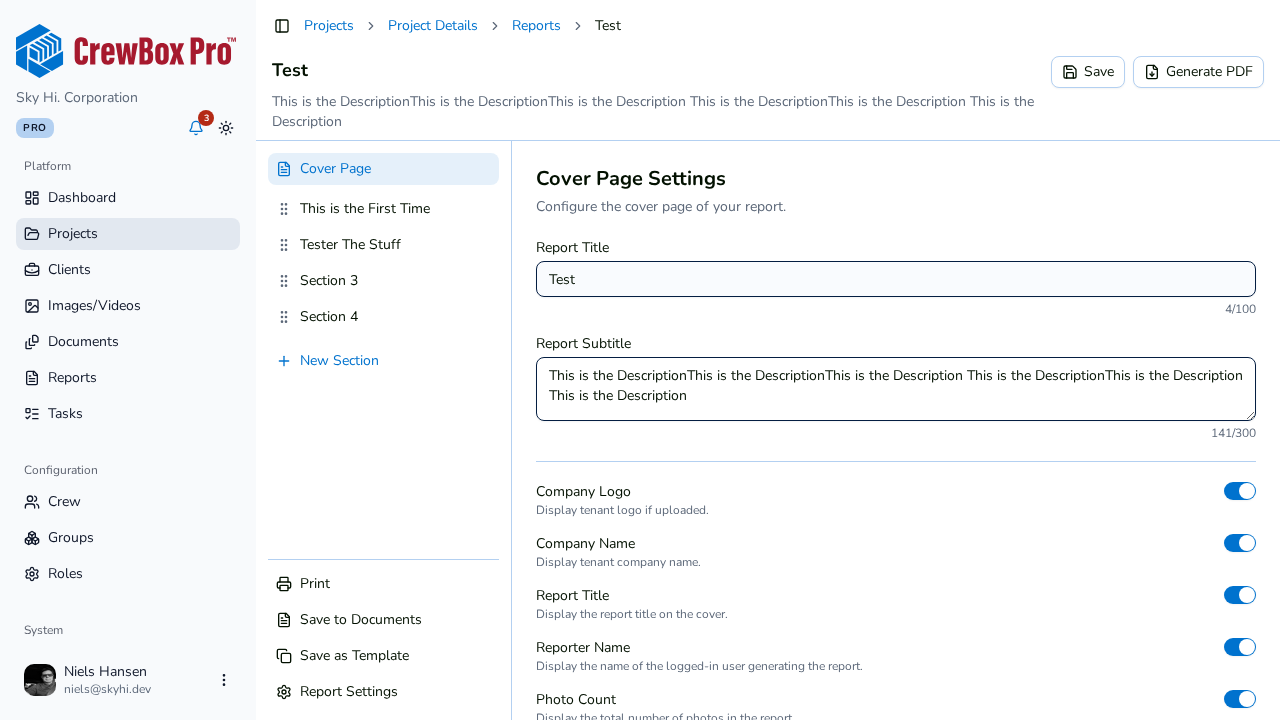
Ouvrez le rapport dans l'éditeur et vérifiez que le contenu est prêt — consultez l'aperçu en direct sur grand écran, ou cliquez sur Générer le PDF pour examiner un téléchargement.
2. Cliquez sur Enregistrer dans les documents
En bas de la barre latérale des sections, cliquez sur Enregistrer dans les documents. CrewBox génère le PDF dans votre navigateur et l'importe comme document dans le projet en cours.
3. Retrouvez-le dans l'onglet Documents
Ouvrez l'onglet Documents du projet. Le PDF s'y trouve, automatiquement étiqueté « Rapport », ce qui vous permet de filtrer sur cette étiquette pour voir d'un coup d'œil tous les rapports classés.
Pourquoi classer les rapports comme documents
- Une source unique de vérité — le livrable vit avec le reste des fichiers du projet, visible par toute l'équipe.
- Les fonctionnalités des documents s'appliquent — le PDF classé est un document de projet ordinaire : il s'ouvre dans la visionneuse de documents, peut recevoir des commentaires et apparaît dans la recherche et les filtres de documents.
- Un instantané figé — le PDF enregistré est une copie fixe. Si vous continuez à modifier le rapport ensuite, le document classé ne change pas ; cliquez à nouveau sur Enregistrer dans les documents pour classer une version mise à jour.
Conseils
- Donnez un titre clair au rapport avant de l'enregistrer — il est repris dans le document classé et rend l'onglet Documents plus facile à parcourir.
- Pour une copie papier, utilisez plutôt Imprimer ; pour un fichier local, utilisez Générer le PDF.