
Étapes
1. Ouvrir la page Rapports globale
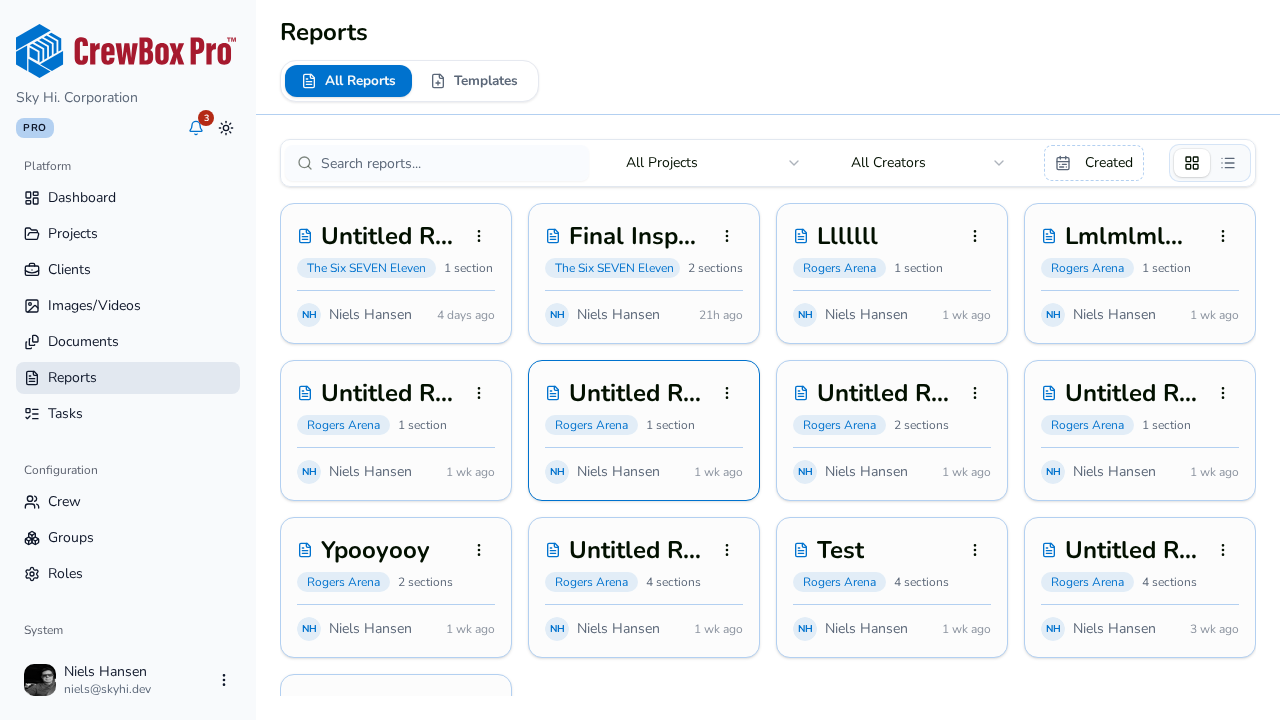
Cliquez sur Rapports dans la navigation principale du tableau de bord (pas à l'intérieur d'un projet). La page comporte deux onglets : Tous les rapports et Modèles.
2. Parcourir Tous les rapports
L'onglet Tous les rapports est la bibliothèque de rapports inter-projets. Chaque carte affiche les détails du rapport plus une pastille indiquant son projet, pour toujours savoir à quel projet appartient un rapport.
3. Filtrer pour trouver ce qu'il vous faut
- Recherche — porte sur les titres de rapport et les noms de projet.
- Projet — limitez à un seul projet.
- Créateur — limitez aux rapports d'une seule personne.
- Plage de dates de création — restreignez à une fenêtre temporelle.
- Bascule grille/liste — cartes (la grille s'adapte d'une à quatre colonnes) ou tableau.
4. Ouvrir un rapport
Cliquez sur un rapport : il s'ouvre dans l'éditeur de rapport au sein de son propre projet — la page globale est un annuaire, pas une surface d'édition distincte. Les rapports restent liés à leur projet ; cette page vous évite simplement de passer par l'onglet Rapports de chaque projet.
5. Dupliquer ou supprimer sur place
Le menu de chaque rapport propose Dupliquer (crée une « (Copie) » dans le même projet) et Supprimer (avec confirmation) directement depuis la liste globale.
L'onglet Modèles
Le second onglet gère les modèles de rapport de l'entreprise : Nouveau modèle, Modifier, Dupliquer et Supprimer. Consultez le guide des modèles pour le flux de travail complet.