
Étapes
1. Ouvrez les paramètres du rapport
Dans l'éditeur de rapport, cliquez sur Paramètres du rapport en bas de la barre latérale des sections.
2. Choisissez une mise en page
Sous Photos par page, sélectionnez l'une des trois options :
- 2 par page — les photos les plus grandes, idéal pour les clichés de détail et la documentation des défauts.
- 3 par page — mise en page équilibrée pour les rapports d'avancement généraux.
- 4 par page — la plus compacte, idéale pour les grands volumes de photos et les rapports de synthèse.
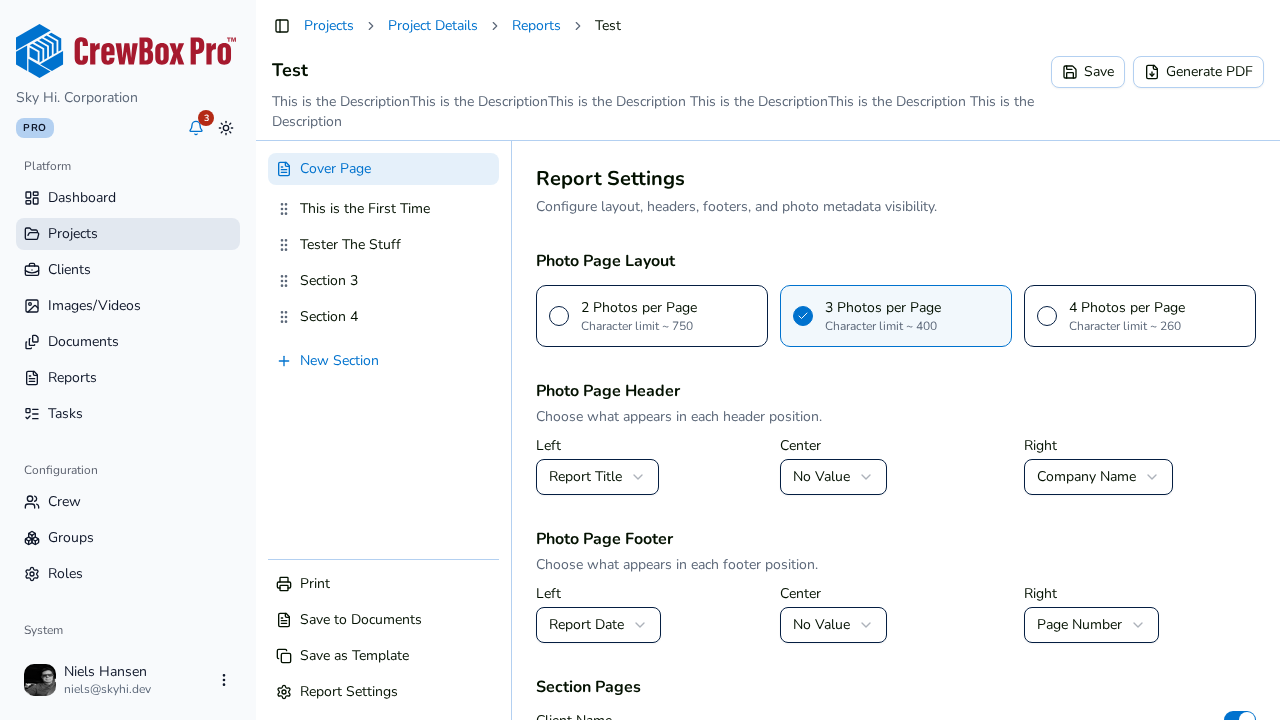
Chaque option indique le nombre de caractères disponible pour les descriptions, ce qui vous permet de mesurer le compromis avant de vous décider.
3. Comprenez le compromis sur les légendes
Le budget de description par photo diminue à mesure que la densité augmente :
| Mise en page | Budget de description |
|---|---|
| 2 par page | ~750 caractères |
| 3 par page | ~400 caractères |
| 4 par page | ~260 caractères |
Les nouveaux rapports sont configurés par défaut sur 2 par page.
4. Vérifiez l'aperçu
Sur les grands écrans, l'aperçu en direct se met à jour après la modification et affiche la nouvelle pagination. Les pages de photos sont regroupées selon ce paramètre, et la numérotation des photos reste continue sur l'ensemble du rapport, quelle que soit la mise en page.
Conseils
- Choisissez la mise en page avant de rédiger de longues descriptions — passer à une mise en page plus dense réduit l'espace disponible pour chaque légende.
- Ce paramètre fait partie des réglages du rapport : il est donc enregistré avec Enregistrer comme modèle et appliqué à chaque rapport créé à partir de ce modèle.