Étapes
1. Vérifiez qu'un logo est enregistré
Le rapport récupère le logo depuis le profil de votre entreprise — il n'est pas téléversé rapport par rapport. Le propriétaire de l'espace de travail téléverse le logo de l'entreprise dans ses paramètres de Compte. Si vos rapports n'affichent aucun logo alors que l'option est activée, c'est la première chose à vérifier.
2. Ouvrez l'éditeur de couverture du rapport
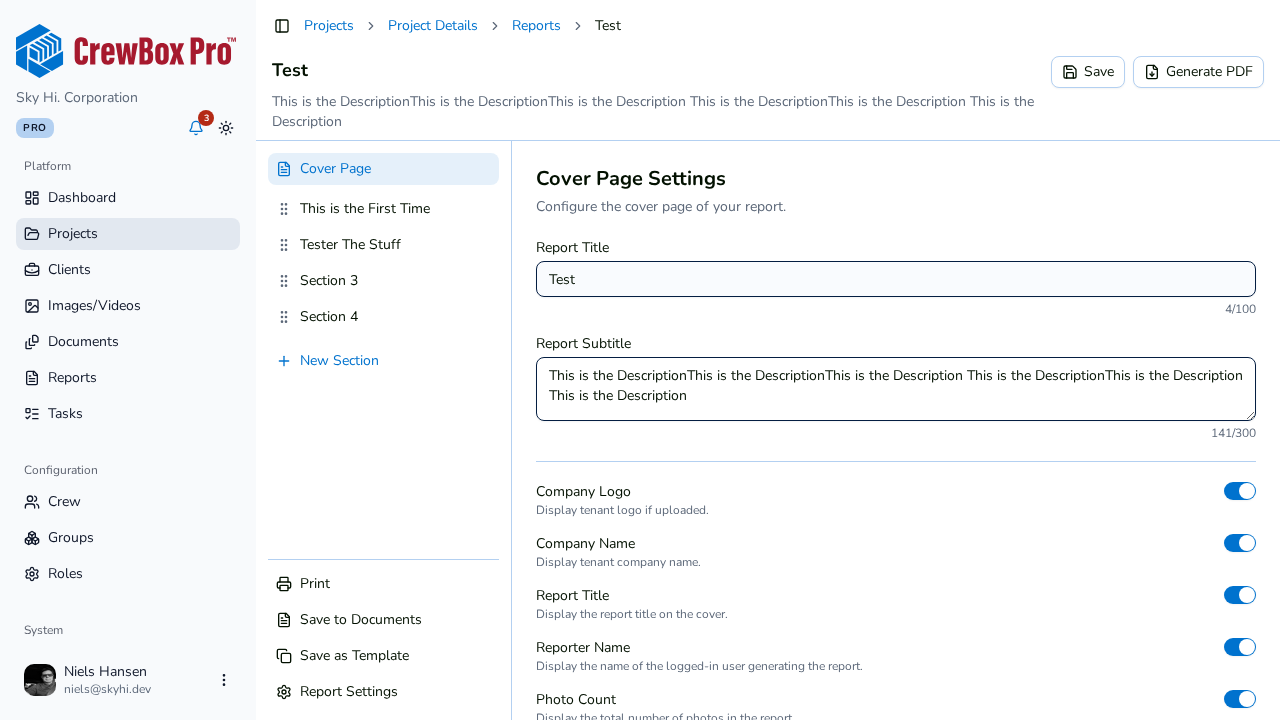
Ouvrez votre projet, cliquez sur l'onglet Rapports, ouvrez (ou créez) un rapport, puis cliquez sur Page de couverture en haut de la barre latérale des sections.
3. Activez l'option Logo de l'entreprise
Activez l'interrupteur Logo de l'entreprise dans la liste des éléments de couverture. Pendant que vous y êtes, vous pouvez également activer Nom de l'entreprise pour imprimer le nom en texte à côté du logo.
4. Vérifiez le résultat
Sur les grands écrans, l'aperçu en direct se met à jour automatiquement, et le logo apparaît sur la couverture en quelques instants. Sur les écrans plus petits, cliquez sur Générer le PDF pour télécharger et inspecter le résultat.
Comment ça fonctionne
Lors du rendu du PDF, CrewBox récupère le profil de votre entreprise (logo et nom) côté client et place le logo sur la page de couverture. Comme le logo est stocké à un seul endroit :
- Mettre à jour le logo dans les paramètres de Compte du propriétaire met à jour tous les futurs rendus PDF — inutile de retoucher chaque rapport.
- Les modèles enregistrés avec l'option Logo de l'entreprise activée appliqueront automatiquement votre image de marque à chaque rapport créé à partir d'eux.