
Étapes
1. Ouvrez les paramètres du compte
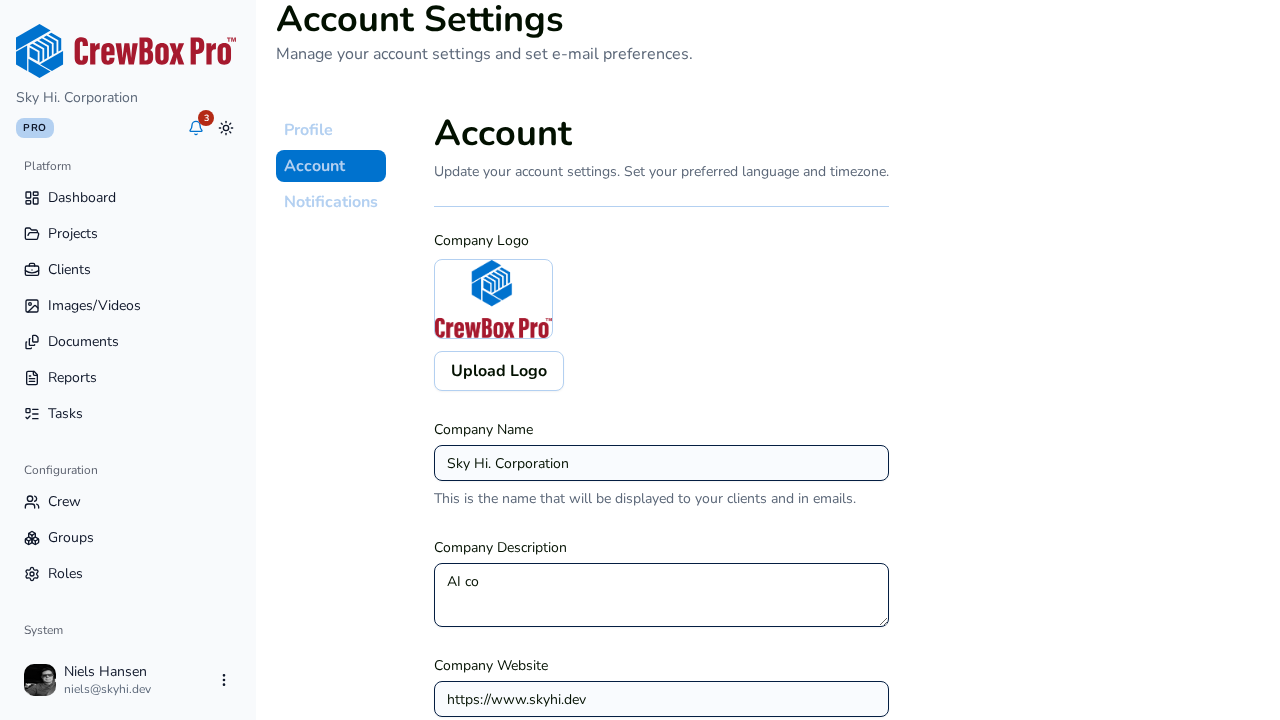
Cliquez sur votre avatar dans le pied de la barre latérale et choisissez Paramètres du compte. Une barre latérale de paramètres s'affiche avec les onglets disponibles.
2. Accédez à l'onglet Compte
Cliquez sur l'onglet Compte. Cet onglet regroupe les paramètres à l'échelle de l'entreprise et n'est visible que par le propriétaire de l'espace de travail — si vous ne le voyez pas, c'est que vous n'êtes pas le propriétaire de cet espace de travail.
3. Téléversez le logo de votre entreprise
Utilisez le téléversement du logo d'entreprise pour ajouter ou remplacer votre logo. Le logo apparaît sur les couvertures des rapports : une version nette ici donne fière allure à chaque PDF que vous envoyez à vos clients.
4. Renseignez les informations de l'entreprise
Mettez à jour les informations publiques de l'entreprise :
- Nom de l'entreprise
- Description
- Site web
5. Définissez le contact principal
Renseignez les champs du contact principal — prénom, nom, e-mail et téléphone. Enregistrez vos modifications une fois terminé.