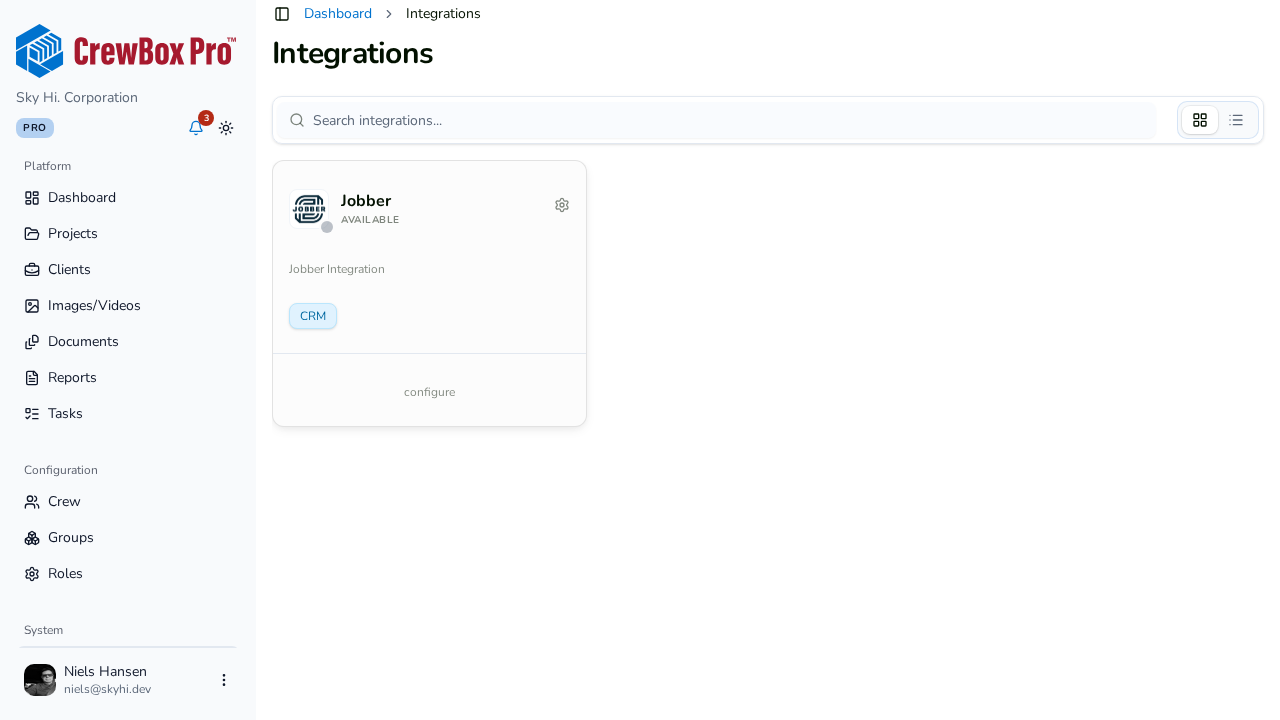
Étapes
1. Ouvrez la page Intégrations
Accédez à la page Intégrations depuis la barre latérale. Chaque intégration disponible s'affiche avec son logo, son nom, son statut, sa description et ses étiquettes. Les statuts sont codés par couleur : Connecté, Déconnecté, Erreur ou En attente.
2. Ouvrez la page de détail de l'intégration
Cliquez sur Configurer pour l'intégration souhaitée. La page de détail s'adapte au statut actuel.
3. Connectez-vous
Si l'intégration n'est pas connectée, cliquez sur Se connecter à {name}. Vous êtes redirigé vers le processus d'autorisation du fournisseur — connectez-vous et approuvez l'accès, puis vous reviendrez avec l'intégration marquée Connecté.
4. Synchronisez vos clients
Une fois connecté, cliquez sur Resynchroniser les clients pour importer la liste des clients du fournisseur dans CrewBox. Relancez cette action chaque fois que les données du fournisseur changent et que vous voulez que CrewBox se mette à jour.
5. Entretenez la connexion
Deux autres actions sont disponibles lorsque l'intégration est connectée :
- Actualiser les identifiants — renouvelle l'autorisation si la connexion affiche un statut Erreur ou En attente, ou si la synchronisation commence à échouer.
- Déconnecter — rompt le lien avec le fournisseur.