
Étapes
1. Ouvrez la page Clients
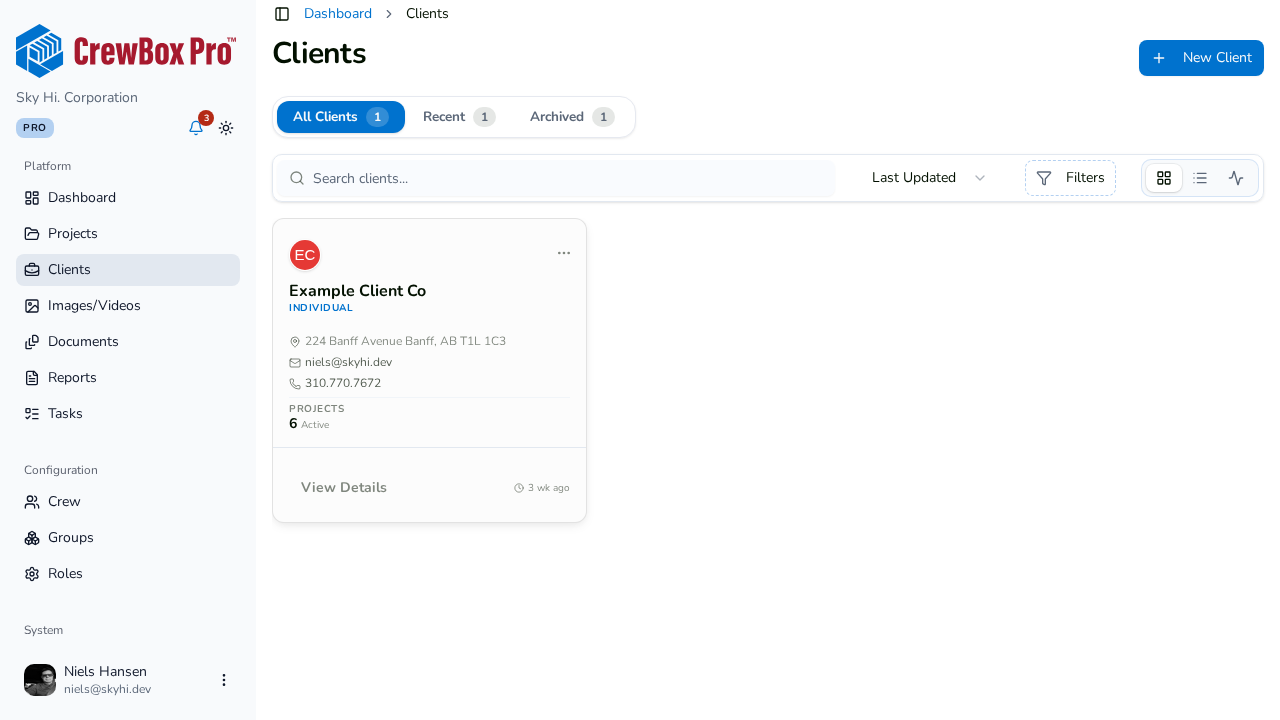
Accédez à la page Clients depuis le panneau latéral. Trois onglets répartissent la liste :
- Tous les clients — tout le monde.
- Récents — les clients ajoutés au cours des 30 derniers jours.
- Archivés — les clients que vous avez archivés.
2. Recherchez et triez
- La recherche porte sur les noms des clients et leurs coordonnées.
- Triez par Dernière mise à jour (par défaut), Plus récents ou Nom.
- Utilisez le filtre de statut pour n'afficher que les clients Actifs ou Inactifs.
3. Choisissez une vue
Basculez entre les vues grille, liste et chronologie. La liste se pagine au fil du défilement, pour que même les gros portefeuilles clients restent rapides.
4. Lisez la carte du client
Chaque carte affiche un avatar coloré selon la catégorie du client, le nom et la catégorie, l'adresse, l'e-mail et le téléphone, ainsi qu'un compteur de projets actifs (par exemple « 3 actifs »).
5. Agissez directement depuis la carte
La carte et son menu proposent des actions rapides :
- Appeler le client — compose le numéro du contact principal.
- Envoyer un e-mail au client — ouvre un brouillon d'e-mail adressé au contact principal.
- Voir dans Google Maps — ouvre l'adresse du client dans Google Maps (l'adresse sur la carte y mène aussi).
- Plus Voir les détails, Modifier le client, Voir les projets, Assigner des projets et Archiver le client.