
Associer le client
- Ouvrez le projet.
- Dans l'en-tête du projet, ouvrez le menu d'actions et cliquez sur Sélectionner un client.
- Dans le sélecteur de clients, utilisez le champ de recherche pour trouver la fiche client.
- Cliquez sur le client pour le sélectionner et confirmez.
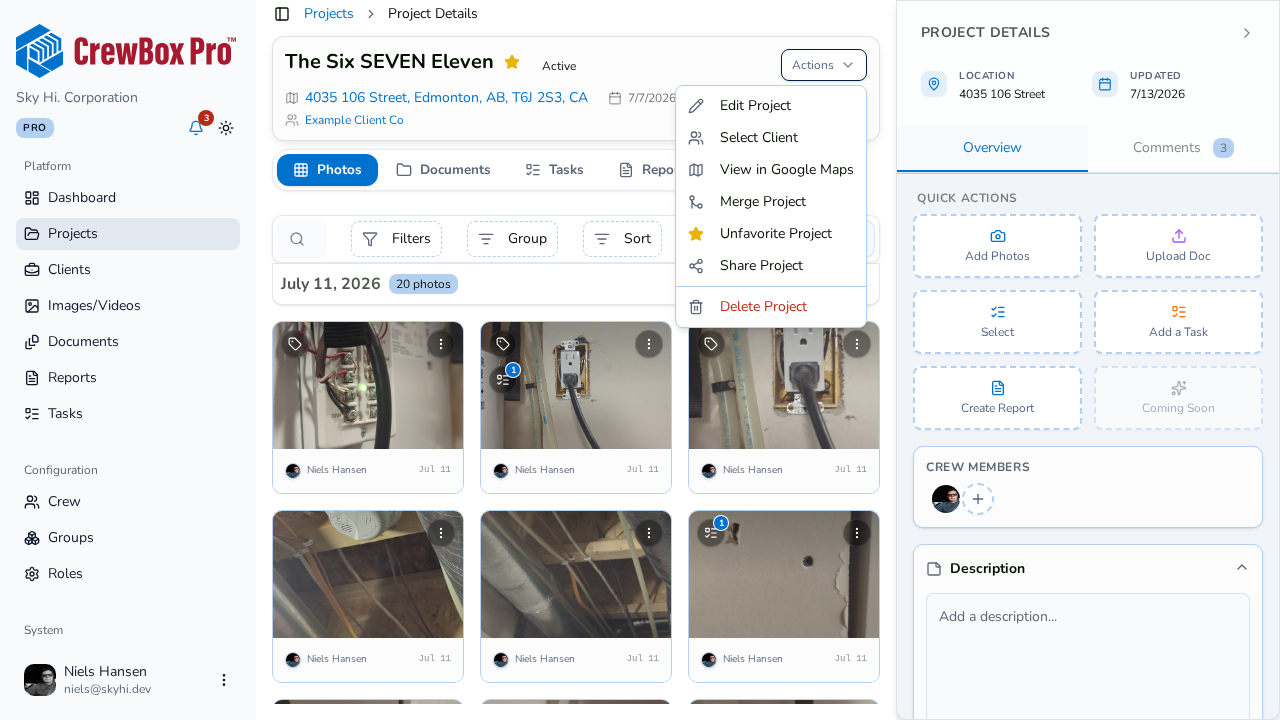
Le sélecteur n'accepte qu'un seul choix — choisir un autre client plus tard remplace l'association actuelle.
Où le client apparaît
- En-tête du projet — le client s'affiche dans la ligne d'informations aux côtés de l'adresse, des dates et de la catégorie, et renvoie directement à la page du client.
- Cartes de projet — survolez une carte sur la page Projets pour l'agrandir : l'aperçu affiche le client et la catégorie.
Avant de commencer
Le sélecteur effectue sa recherche parmi vos fiches clients existantes — si le client n'est pas encore dans CrewBox, ajoutez-le d'abord depuis la page Clients.