
Étapes
1. Ouvrez la page Catégories de clients
Accédez à la page Catégories de clients depuis la barre latérale. Les catégories (par exemple, Gouvernement ou Commercial) s'affichent en vue grille ou liste, avec une recherche pour en trouver une rapidement.
2. Créez une catégorie
Cliquez sur Nouvelle catégorie de client. La fenêtre demande :
- Nom — le libellé de la catégorie.
- Couleur de l'icône — la couleur utilisée pour la catégorie et pour les avatars des clients qui en font partie.
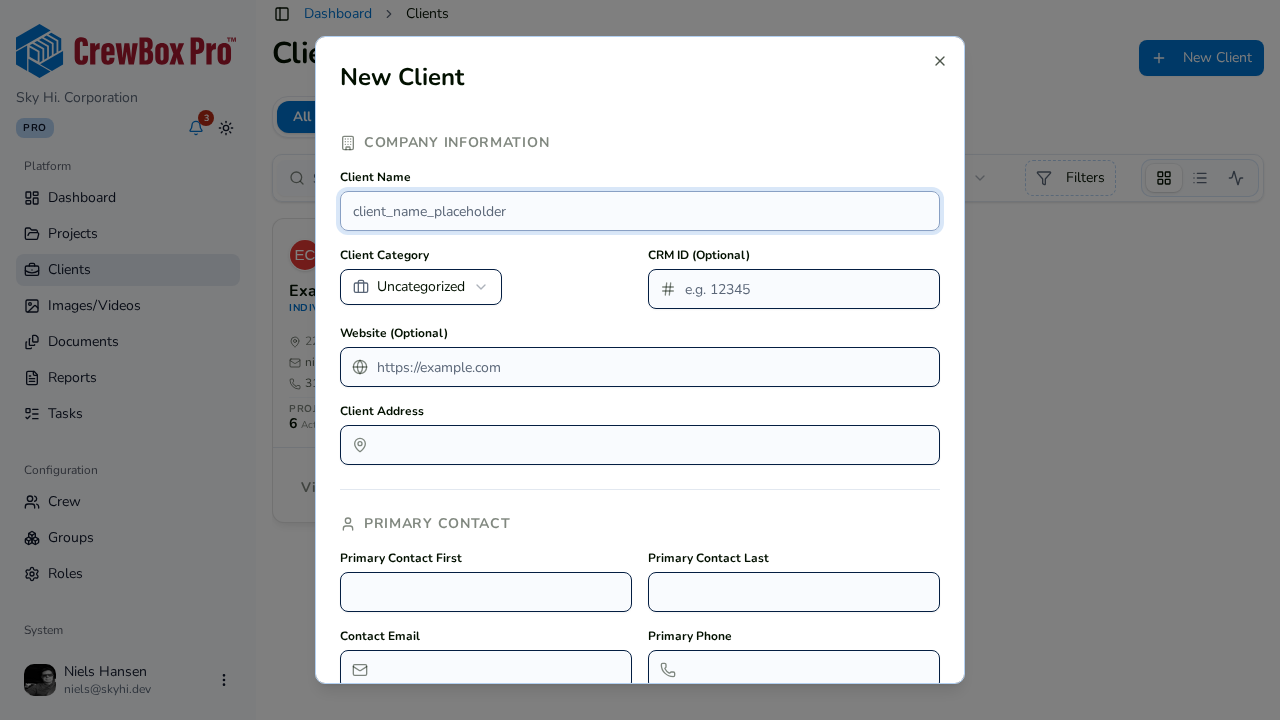
Enregistrez, et la catégorie devient disponible dans la liste déroulante Catégorie (obligatoire) de la fenêtre de création/modification de client.
3. Modifiez une catégorie
Cliquez sur Modifier sur une catégorie pour changer son nom ou la couleur de son icône. Les avatars des clients reprennent la couleur de la catégorie : recolorer une catégorie met donc à jour l'apparence de ses clients dans toute la console.
4. Supprimez une catégorie
Cliquez sur Supprimer sur une catégorie et confirmez dans la boîte de dialogue.
5. Utilisez les catégories lors de l'ajout de clients
Chaque client nécessite une catégorie ; gardez donc la liste ordonnée et pertinente — un ensemble restreint et cohérent rend la grille de clients plus facile à parcourir.